🌱 En bref
- L’utilisation d’un support évite les Troubles Musculosquelettiques (TMS) liés à une posture inclinée.
- Un support permet de maintenir le rachis cervical en position neutre pour réduire la pression sur les vertèbres.
- Le support pliable est recommandé pour le télétravail occasionnel ou les espaces partagés.
- Le support à fixation permet de maximiser la surface de travail en libérant l’espace sous l’ordinateur.
Pourquoi utiliser un support d’ordinateur portable en télétravail ?
L’utilisation d’un ordinateur portable posé directement sur un bureau impose naturellement une posture inclinée. Ce positionnement crée une tension mécanique importante sur le haut du corps, augmentant ainsi le risque de développer des Troubles Musculosquelettiques (TMS), qui représentent la grande majorité des maladies professionnelles indemnisées en France.
Le problème principal réside dans la charge biomécanique exercée sur le cou. En posture neutre et alignée, vos vertèbres cervicales supportent un poids naturel. Cependant, dès que vous inclinez la tête vers l’avant pour regarder votre écran, la pression augmente considérablement. Une inclinaison même légère fait passer la charge supportée par vos cervicales de 4,5 kg à environ 12 kg.
À long terme, ce stress postural constant peut mener à des douleurs chroniques. On estime d’ailleurs qu’une très large proportion d’adultes en France souffrira d’un épisode de mal de dos, comme une cervicalgie ou une lombalgie, au cours de leur vie active. L’installation d’un support permet donc de maintenir le rachis cervical en position neutre, soulageant ainsi les muscles et les articulations du cou et des épaules.
⚠️ À éviter : Travailler plusieurs heures avec la tête penchée vers l’avant, ce qui multiplie la pression exercée sur vos vertèbres cervicales.
| Posture | Charge sur les cervicales | Impact santé |
|---|---|---|
| Tête alignée (neutre) | Environ 4,5 kg | Équilibre articulaire préservé |
| Tête inclinée (laptop à plat) | Environ 12 kg | Risque accru de TMS et cervicalgies |
Quel support ergonomique choisir pour un petit bureau d’appartement ?
Pour optimiser un espace restreint, le choix du support dépend principalement de l’encombrement sur le plateau et de la fréquence d’utilisation de votre poste de travail.
| Type de support | Encombrement | Usage recommandé |
|---|---|---|
| Support pliable | Très faible | Télétravail occasionnel ou nomadisme |
| Support fixe | Modéré | Poste fixe avec organisation stable |
| Support à fixation | Minimal | Surface de travail maximale |
| Support réhaussé | Faible | Besoin de dégager l’espace sous l’ordinateur |
Le support pliable est idéal pour ceux qui partagent leur pièce de vie avec leur bureau. Il se range facilement dans un tiroir ou se glisse dans une sacoche, permettant de transformer rapidement une table en poste ergonomique.
Pour maximiser la surface disponible, le support à fixation (bras articulé fixé au bord du plateau) libère totalement l’espace sous l’ordinateur, évitant ainsi l’encombrement au sol et sur le plateau. Enfin, le support réhaussé permet de glisser des documents ou des périphériques sous le châssis de la machine, optimisant ainsi l’organisation du plateau.
💡 Conseil : L’utilisation d’un support surélève l’écran, ce qui impose l’usage d’un clavier et d’une souris externes pour maintenir vos bras à l’horizontale.
Comment régler la hauteur et l’inclinaison de son support d’ordinateur ?
Pour optimiser votre confort, le réglage du support doit viser un alignement naturel du corps. L’objectif principal est de maintenir le rachis cervical en position neutre pour éviter toute tension excessive dans la nuque.
Le réglage de la hauteur et de l’angle
Le réglage doit être effectué de manière à ce que le haut de l’écran se situe exactement au niveau de vos yeux, ou très légèrement en dessous de votre ligne de vision horizontale. Cette configuration empêche l’inclinaison de la tête vers l’avant, un geste qui augmente significativement la pression exercée sur vos vertèbres cervicales.
L’inclinaison du support doit permettre une lecture confortable sans que vous ayez besoin de vous pencher vers l’avant. L’écran doit rester perpendiculaire à votre regard pour limiter la fatigue visuelle.
La gestion de la distance
Une fois la hauteur définie, ajustez la position du support pour respecter la distance œil-écran. L’ordinateur doit être placé à une distance équivalente à la longueur d’un bras tendu, en adaptant cet espace selon la taille de votre écran.
| Élément à régler | Position recommandée | Objectif ergonomique |
|---|---|---|
| Haut de l’écran | Au niveau des yeux | Alignement neutre des cervicales |
| Distance écran | Longueur d’un bras | Réduction de la fatigue visuelle |
| Inclinaison | Perpendiculaire au regard | Posture droite du buste |
Les critères de choix essentiels : stabilité, matériaux et portabilité
Pour garantir un confort durable et protéger votre matériel, le choix d’un support ne doit pas se limiter à son esthétique. La stabilité est le premier point de vigilance : un support qui oscille lors de la frappe ou du mouvement de l’écran crée une fatigue visuelle et une instabilité posturelle. Privilégiez des modèles avec des patins antidérapants pour fixer solidement l’appareil et le support sur le plateau du bureau.
Le choix des matériaux influence directement la longévité et la santé de votre ordinateur. L’aluminium est souvent privilégié pour sa robustesse et sa capacité à dissiper la chaleur, tandis que certains plastiques renforcés offrent une légèreté intéressante. Un point majeur concerne la ventilation : le support doit laisser l’air circuler librement sous le châssis pour éviter la surchauffe des composants.
Enfin, pour ceux qui alternent entre un coin bureau et un salon dans un petit appartement, la portabilité est un atout. Un modèle pliable se glisse facilement dans un sac ou se range dans un tiroir, libérant ainsi l’espace de travail.
| Matériau | Avantages | Usage recommandé |
|---|---|---|
| Aluminium | Solide, conduit la chaleur | Usage intensif, ordinateurs puissants |
| Plastique ABS | Léger, économique | Usage occasionnel, same-day nomadisme |
| Bois/Composite | Esthétique, stable | Installation fixe sur bureau |
💡 Conseil : Vérifiez que le support dispose de rainures ou d’une structure ouverte pour optimiser le flux d’air et prolonger la vie de votre batterie.
L’importance clé du clavier et de la souris déportés
L’utilisation d’un support pour surélever votre ordinateur est indispensable pour vos yeux, mais elle rend l’usage du clavier intégré impossible. En effet, si vous tentez de taper sur un laptop rehaussé, vous forcez vos bras à monter trop haut, ce qui crée une tension immédiate dans les épaules.
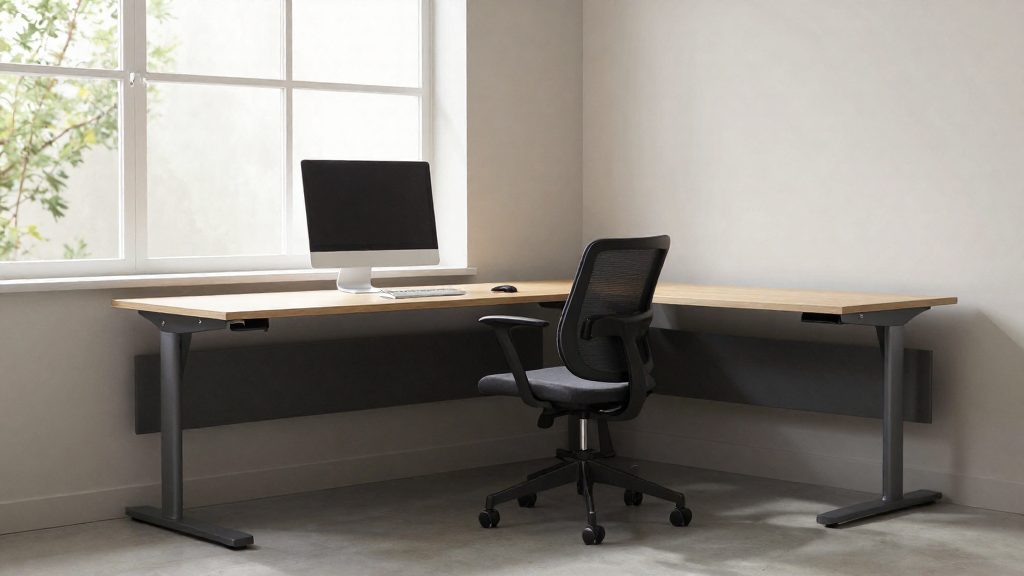
Pour maintenir une posture saine, vous devez dissocier l’interface de saisie de l’écran. L’installation d’un clavier et d’une souris externes permet de redescendre vos mains au niveau du bureau. Cette configuration est la seule méthode pour garantir que vos coudes forment un angle droit (entre 90° et 100°), permettant ainsi aux avant-bras de reposer à plat sur la surface de travail ou sur des accoudoirs.
| Élément | Position avec clavier intégré (surélevé) | Position avec périphériques déportés |
|---|---|---|
| Épaules | Contractées et remontées | Relâchées et neutres |
| Coudes | Angle fermé ou bras levés | Angle droit (90°-100°) |
| Avant-bras | Suspendus ou instables | Reposent à plat sur le bureau |
En séparant ces outils, vous éliminez la charge musculaire inutile sur vos membres supérieurs et prévenez l’apparition de tensions chroniques.
💡 Conseil : Placez votre souris et votre clavier bien centrés devant vous pour éviter toute torsion du buste durant la journée.
Astuces d’aménagement pour optimiser un petit espace de travail
Travailler dans un appartement impose souvent de composer avec une surface restreinte. Pour maintenir un environnement sain, l’objectif est de libérer un maximum de place sur le plateau tout en gardant vos outils à portée de main.
L’utilisation d’un support surélevé permet de dégager l’espace situé sous le châssis de l’ordinateur. Ce volume ainsi libéré est idéal pour ranger vos périphériques ou vos documents lorsque vous ne travaillez pas, permettant ainsi de transformer rapidement votre coin bureau en espace polyvalent.
La gestion du câblage est l’étape suivante pour éviter l’encombrement visuel et physique. Utilisez des serre-câbles ou des goulottes fixées sous le plateau pour regrouper les fils d’alimentation et les connexions des accessoires déportés. Un bureau dégagé réduit la fatigue mentale et limite les risques d’accrocher un fil, ce qui pourrait faire basculer votre matériel.
Pour l’organisation des accessoires, privilégiez des solutions de rangement verticales. Un petit organisateur de bureau ou des étagères murales permettent de sortir les objets non essentiels de votre zone de travail immédiate.
| Élément | Astuce d’optimisation | Bénéfice |
|---|---|---|
| Câbles | Regroupement avec des attaches | Gain de place et sécurité |
| Accessoires | Rangement vertical ou tiroirs | Surface de travail dégagée |
| Périphériques | Placement sous le support laptop | Optimisation de l’espace |
💡 Conseil : Privilégiez un aménagement minimaliste en ne gardant sur votre bureau que les objets strictement nécessaires à votre tâche actuelle pour limiter les distractions.
Questions fréquentes
Pourquoi mon cou me fait-il mal quand je travaille sur mon laptop ?
L’inclinaison de la tête vers l’avant augmente fortement la charge biomécanique sur vos vertèbres. Cela peut provoquer des tensions musculaires et favoriser l’apparition de TMS.
Comment régler la hauteur de mon support pour être bien installé ?
Le haut de votre écran doit être positionné au niveau des yeux pour garder le cou aligné. Veillez également à maintenir une distance œil-écran comprise entre 50 et 70 cm.
Puis-je utiliser le clavier de mon ordinateur une fois celui-ci surélevé ?
Non, l’usage d’un support impose l’utilisation de périphériques déportés (clavier et souris externes). Cela permet de garder les coudes à un angle droit et d’éviter de fatiguer vos épaules.