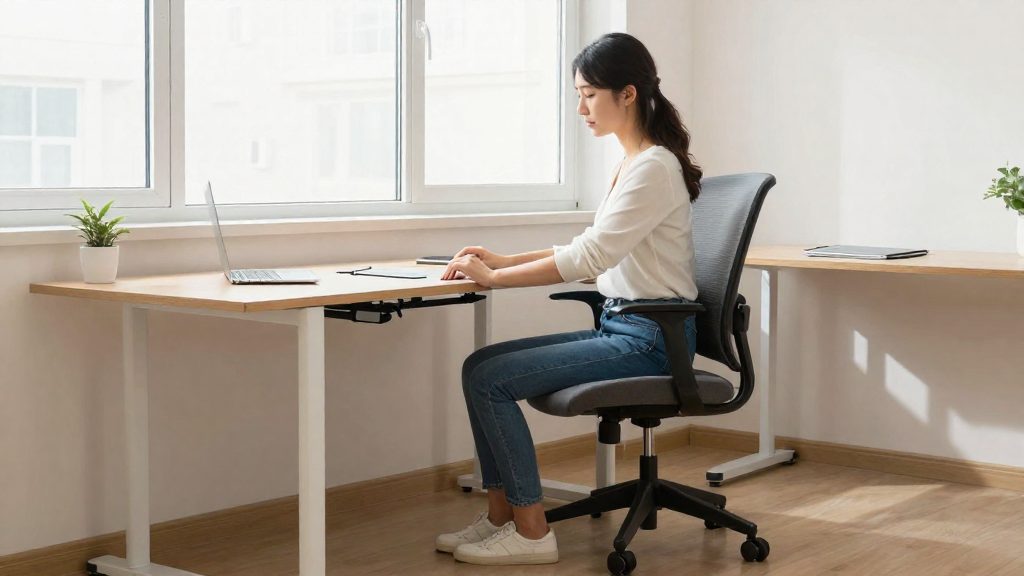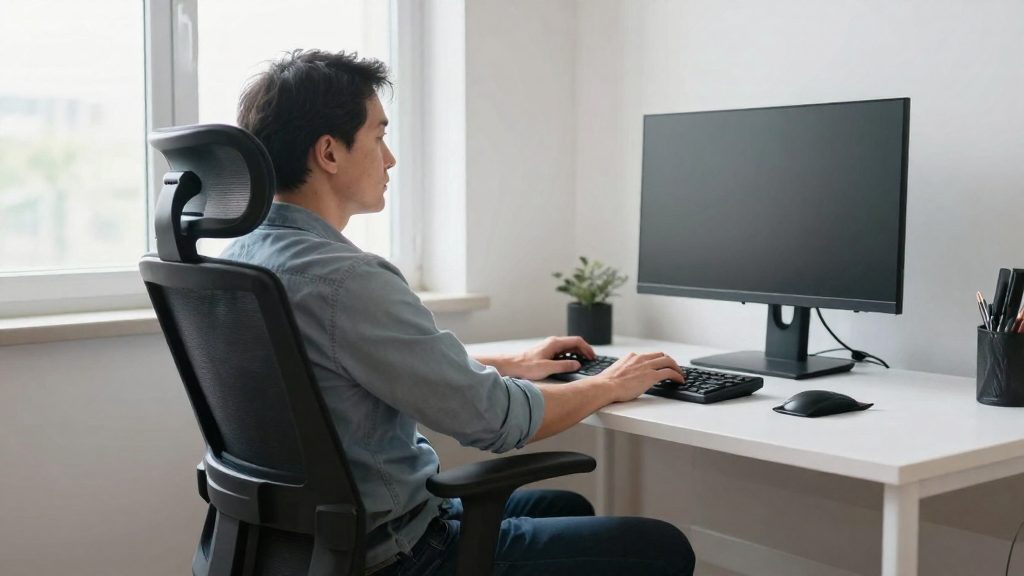
La postura correcta frente al ordenador es una alineación neutra: la cabeza en equilibrio sobre los hombros, el tronco apoyado, los codos y las rodillas en ángulos abiertos y los pies apoyados en el suelo con el peso repartido. El Real Decreto 488/1997 exige una silla estable, con altura regulable y respaldo reclinable, que facilite esta postura.
¿Cuál es la postura correcta frente al ordenador?
Alineación de cabeza, cuello y tronco
Para lograr la alineación neutra, la cabeza debe quedar en prolongación del tronco, sin avanzar hacia delante de forma sostenida ni girarse de manera continua hacia un lado. Los hombros deben permanecer relajados, sin elevarlos hacia las orejas. El tronco debe quedar apoyado sobre el respaldo de la silla, manteniendo las curvas naturales de la columna en lugar de encorvarse.
Cuando el cuello se mantiene inclinado durante horas, el peso de la cabeza se transfiere a la musculatura cervical y dorsal. Por eso conviene revisar esta alineación cada vez que se detecte una tensión persistente en la nuca.
Ángulos recomendados de codos y rodillas
Los codos deben quedar flexionados en un ángulo abierto, con los antebrazos apoyados de forma que los hombros no tengan que elevarse para alcanzar el teclado. Las muñecas deben seguir la línea del antebrazo, sin quedar dobladas hacia arriba ni hacia abajo.
Las rodillas también deben quedar flexionadas en un ángulo abierto, sin que el asiento presione la parte posterior de las piernas. Conviene evitar que las rodillas queden más altas que la cadera, porque cambia la postura de la pelvis y del asiento.
| Zona | Referencia postural | Error frecuente |
|---|---|---|
| Cabeza y cuello | En prolongación del tronco, sin inclinación sostenida | Adelantar la cabeza hacia la pantalla |
| Hombros | Relajados, sin elevación | Encogerlos al escribir |
| Tronco | Apoyado, con curvas naturales de la columna | Encorvarse sobre la mesa |
| Codos | Flexionados en ángulo abierto | Brazos estirados o apoyados en el aire |
| Rodillas | Flexionadas en ángulo abierto, a la altura de la cadera o algo por debajo | Piernas cruzadas o rodillas más altas que la cadera |
Pies apoyados y reparto del peso
Los pies deben apoyarse completamente en el suelo o sobre un reposapiés, sin cruzar las piernas. El peso debe repartirse por igual entre ambas nalgas y ambos pies, evitando que el cuerpo se desplace hacia un lado. Un apoyo irregular suele generar desequilibrios en la pelvis y en la zona lumbar.
Silla y respaldo: cómo regularlos
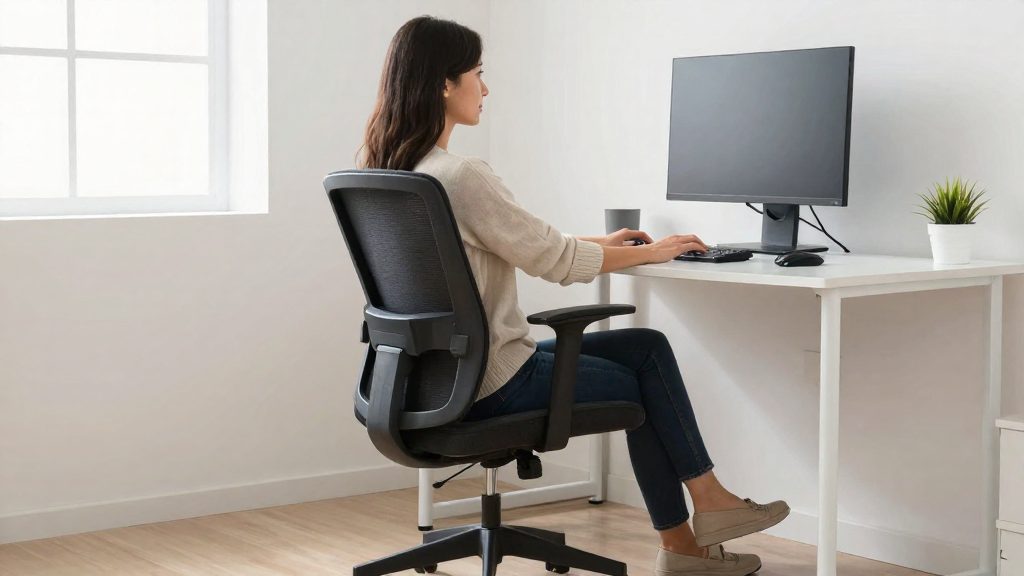
El Real Decreto 488/1997 fija las disposiciones mínimas para el trabajo con pantallas de visualización. Según esta norma, la silla debe ser estable, permitir libertad de movimiento y favorecer una postura confortable. Para ello, debe tener altura regulable y respaldo reclinable con altura ajustable. Conviene ajustar los parámetros en orden, porque cada uno modifica la referencia del siguiente.
1. Altura del asiento
Ajuste primero la altura del asiento para que los pies apoyen de forma estable en el suelo o en el reposapiés. Si la mesa queda demasiado alta para lograrlo, la silla se eleva en exceso y el resto de ajustes pierde validez, por lo que conviene revisar la altura de la mesa antes de seguir.
2. Altura del respaldo y soporte lumbar
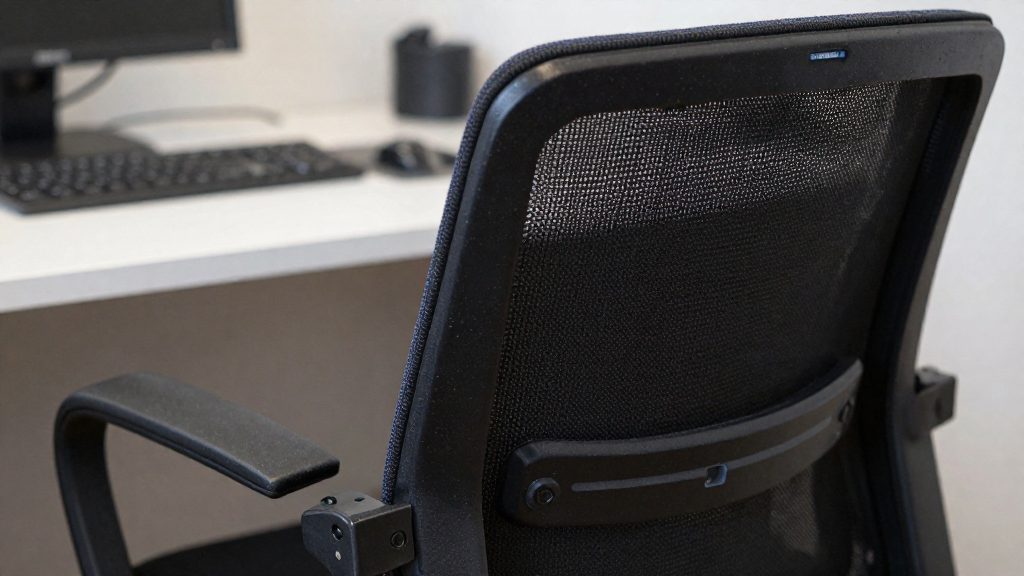
Regule la altura del respaldo para situar el soporte lumbar en la zona baja de la espalda, sobre la curva natural de la columna. Si su silla no incluye un soporte lumbar independiente, la altura ajustable del respaldo es el parámetro que permite posicionarlo.
3. Inclinación del respaldo
Con el respaldo reclinable, busque una posición en la que el tronco quede apoyado sin que la columna se fuerce hacia delante. Use el bloqueo de inclinación, si lo tiene, para mantener esa posición durante la jornada.
4. Profundidad del asiento
Si la silla permite regular la profundidad del asiento, ajústela para que quede un hueco libre entre el borde del asiento y la parte posterior de las rodillas. Así, la espalda puede apoyarse en el respaldo sin que el borde presione los muslos. Si el modelo no admite este ajuste, aplique el mismo criterio al elegir la silla.
| Parámetro | Qué ajustar | Criterio de referencia |
|---|---|---|
| Altura del asiento | Elevación de la silla | Pies apoyados de forma estable |
| Altura del respaldo | Posición del soporte lumbar | Zona lumbar sobre la curva de la espalda |
| Inclinación del respaldo | Ángulo reclinable y bloqueo | Tronco apoyado sin forzar la columna |
| Profundidad del asiento | Distancia borde-rodilla | Hueco libre tras la rodilla |
| Reposapiés | Uso según altura elegida | Pies apoyados sin elevar la silla |
¿A qué altura y distancia poner la pantalla?
La normativa española sobre pantallas de visualización exige que la pantalla sea orientable e inclinable, con una imagen estable. Los datos de referencia disponibles para este artículo no fijan valores numéricos de altura ni de distancia en centímetros, por lo que no se indican cifras. El ajuste se basa en comprobar el resultado en su propio puesto de trabajo, en la posición en la que trabaja habitualmente.
Altura del borde superior
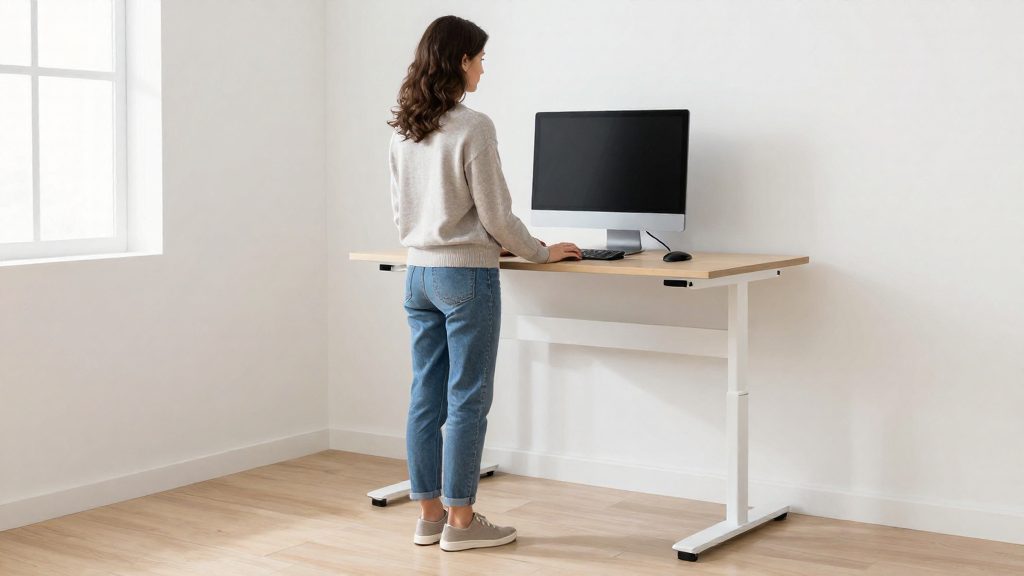
Siéntese con la espalda apoyada y los hombros relajados, y mire el centro de la pantalla sin levantar ni bajar la cabeza. Si tiene que inclinar la cabeza hacia atrás para ver la parte superior, o hacia abajo para ver la inferior, la altura no es la adecuada. Ajuste el soporte hasta que la parte superior del monitor quede a la altura de la vista o un poco por debajo. Una pantalla situada demasiado alta obliga a mantener la mirada hacia arriba durante toda la jornada.
Distancia de visualización
La distancia de visualización es la separación entre sus ojos y la pantalla. Para fijarla, aleje o acerque el monitor hasta que pueda leer el texto sin inclinarse hacia delante. Si necesita acercarse para distinguir los caracteres, la distancia es excesiva o el tamaño de letra es insuficiente. En ese caso, aumente el tamaño de fuente en el sistema operativo antes de acercar la pantalla.
Inclinación y orientación
La inclinación permite orientar la superficie de la pantalla hacia sus ojos. Incline el monitor ligeramente hacia atrás hasta que la imagen se vea sin deformarse ni cambiar de tono. Si el monitor no admite inclinación ni giro, un soporte o brazo articulado permite conseguirlos.
| Aspecto | Requisito según la ficha de referencia | Cómo comprobarlo |
|---|---|---|
| Altura del borde superior | Pantalla orientable y ajustable | Mirar al centro sin levantar ni bajar la cabeza |
| Distancia de visualización | La ficha no fija una cifra | Leer el texto sin inclinarse hacia delante |
| Inclinación y orientación | Pantalla inclinable, imagen estable | Comprobar que la imagen no se deforma ni cambia de tono |
Teclado, ratón y apoyo de antebrazos
El Real Decreto 488/1997, que transpone la Directiva 90/270/CEE, establece las disposiciones mínimas para el trabajo con pantallas de visualización. Respecto al teclado, exige que sea teclado inclinable e independiente de la pantalla, que haya espacio suficiente delante del puesto para apoyar brazos y manos, y que la superficie sea mate. Estos tres requisitos determinan cómo debe montarse la zona de escritura.
| Elemento | Requisito de la norma | Qué comprobar en su puesto |
|---|---|---|
| Teclado | Inclinable e independiente de la pantalla | Puede moverlo sin desplazar el monitor y ajustar su inclinación |
| Superficie de trabajo | Espacio suficiente delante para apoyar brazos y manos | Queda libre el frente del teclado, sin objetos que obliguen a elevar los brazos |
| Superficie del escritorio | Acabado mate | No produce reflejos que obliguen a inclinar la cabeza |
Para aplicarlo, coloque el teclado delante de usted, centrado con el tramo de letras, y ajuste su inclinación con las patas plegables. Si la inclinación es excesiva, las muñecas tienden a doblarse hacia arriba. Compruebe después que el espacio frente al teclado permite apoyar las manos sin que los antebrazos queden en el aire.
El ratón debe quedar al alcance sin estirar el brazo. Sitúelo sobre la misma superficie, junto al teclado, de modo que pueda usarlo sin separar el antebrazo del borde de la mesa. Si pasa mucho tiempo con el ratón, alternar la mano de uso reduce la carga sobre un mismo lado, aunque la norma no recoge esta recomendación.
Los reposabrazos de la silla no aparecen como requisito en la ficha de datos. Si su silla los tiene, regúlelos para que los antebrazos descansen sin elevar los hombros, en la zona de apoyo que queda junto al teclado.
Qué dice la normativa española
El Real Decreto 488/1997 es la norma española de referencia para el trabajo con pantallas de visualización. Transpone la Directiva 90/270/CEE y fija las disposiciones mínimas que el empresario debe cumplir en estos puestos. Es un marco de mínimos: define qué debe garantizarse, pero no establece una configuración única del puesto de trabajo.
Origen y publicación
La norma tiene su origen en la Directiva europea 90/270/CEE, que el Real Decreto incorpora al ordenamiento español. Sus fechas clave son:
| Concepto | Dato |
|---|---|
| Norma | Real Decreto 488/1997 |
| Directiva transpuesta | 90/270/CEE |
| Publicación | BOE núm. 97, de 23/04/1997 |
| Entrada en vigor | 13/05/1997 |
Entre la publicación y la entrada en vigor transcurrió un plazo que permitió a las empresas adaptarse a las nuevas exigencias.
Vigilancia de la salud
La norma obliga al empresario a garantizar la vigilancia de la salud en tres momentos:
- Antes de que el trabajador empiece a utilizar pantallas de visualización.
- Periódicamente, a lo largo de la relación laboral.
- Cuando aparezcan trastornos relacionados con el trabajo.
Si resulta necesario, el trabajador tiene derecho a un reconocimiento oftalmológico. La ficha consultada no indica una periodicidad concreta para este reconocimiento, por lo que conviene remitirse al texto de la norma o a la evaluación de riesgos de la empresa.
Referencia técnica de desarrollo
El Instituto Nacional de Seguridad y Salud en el Trabajo (INSST) publica la Guía técnica para la evaluación y prevención de los riesgos relativos a la utilización de equipos con pantallas de visualización. Se trata del desarrollo oficial del Real Decreto y de la referencia para los criterios ergonómicos aplicables.
Portátil y teletrabajo en casa
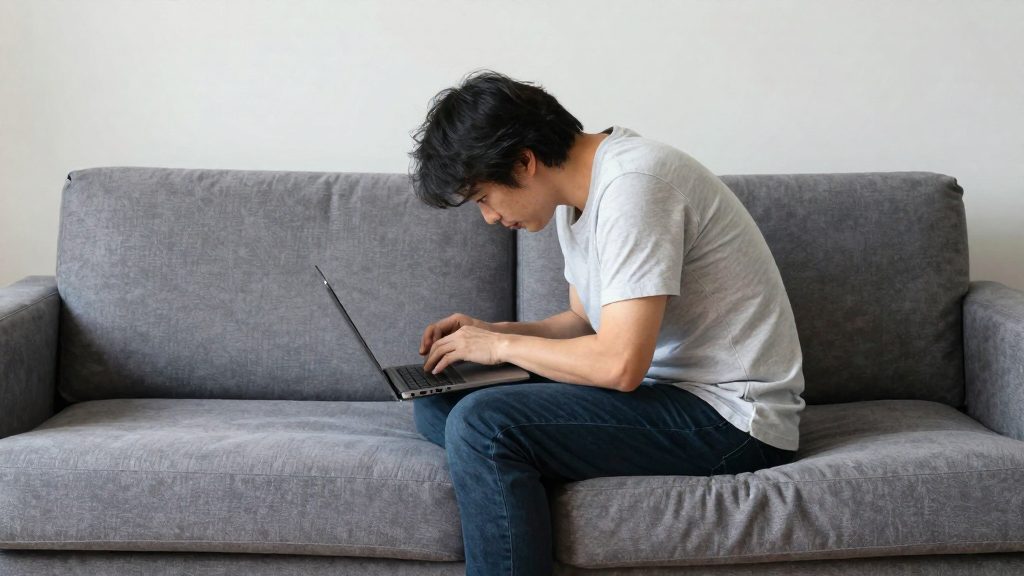
El portátil integra pantalla y teclado en un único bloque, y esa construcción limita los ajustes del puesto. El Real Decreto 488/1997 exige que la pantalla sea orientable e inclinable y que el teclado sea independiente de ella. Con un portátil usado sin periféricos, no se cumple la condición de teclado independiente de la pantalla: al elevar la pantalla para ganar altura visual, el teclado queda demasiado alto para las manos.
Limitaciones de la pantalla integrada
- Pantalla y teclado forman una sola unidad y no se ajustan por separado.
- La imagen queda en el mismo plano que el teclado, lo que suele llevar a inclinar el cuello hacia delante para leer.
- Al no poder girar o inclinar la pantalla de forma independiente, resulta más difícil evitar reflejos.
Riesgos de trabajar en la mesa de comedor
La mesa de comedor no está diseñada para jornadas prolongadas. Las sillas de comedor suelen carecer de elementos que exige la norma, como la altura regulable y el respaldo reclinable con altura ajustable.
| Criterio de la norma | Mesa y silla de comedor habituales | Ajuste práctico |
|---|---|---|
| Silla con altura regulable | Habitualmente fija | Silla de oficina con altura regulable |
| Respaldo reclinable | Habitualmente rígido | Respaldo reclinable con altura ajustable |
| Reposapiés | Habitualmente inexistente | Reposapiés a disposición del usuario |
Espacio mínimo y organización del domicilio
Compruebe que la superficie permita apoyar los antebrazos sin desplazar el equipo ni recoger los hombros.
Reserve una superficie fija para el trabajo, de forma que el equipo no tenga que retirarse tras cada jornada.
¿Cada cuánto conviene hacer pausas y estiramientos?
El RD 488/1997 no fija una cifra única de minutos. Establece que, si la evaluación de riesgos lo indica, hay que reducir el tiempo de trabajo continuado frente a la pantalla. Lo primero es alternar tareas y, si no es posible, establecer pausas. Por eso, la frecuencia depende del puesto concreto y no de un intervalo universal.
Para decidir cuánto descanso necesita su puesto, revise qué tareas de pantalla son intensivas (redacción, introducción de datos, diseño) y cuáles admiten interrupción. Cuanto mayor sea la carga visual y motora sostenida, más necesario será intercalar pausas.
Alternancia de tareas sin pantalla
La alternancia de tareas es la opción preferente porque reparte la carga sin detener el trabajo. Algunos ejemplos habituales:
- Llamadas telefónicas o reuniones sin pantalla de por medio.
- Lectura o revisión de documentos impresos.
- Archivado, clasificación o tareas administrativas que no requieren el ordenador.
- Desplazamientos breves para recoger material o acudir a otra zona.
Si la alternancia reduce el tiempo continuado frente a la pantalla, no hace falta una pausa formal adicional. Si no es posible, conviene programar pausas cortas y regulares.
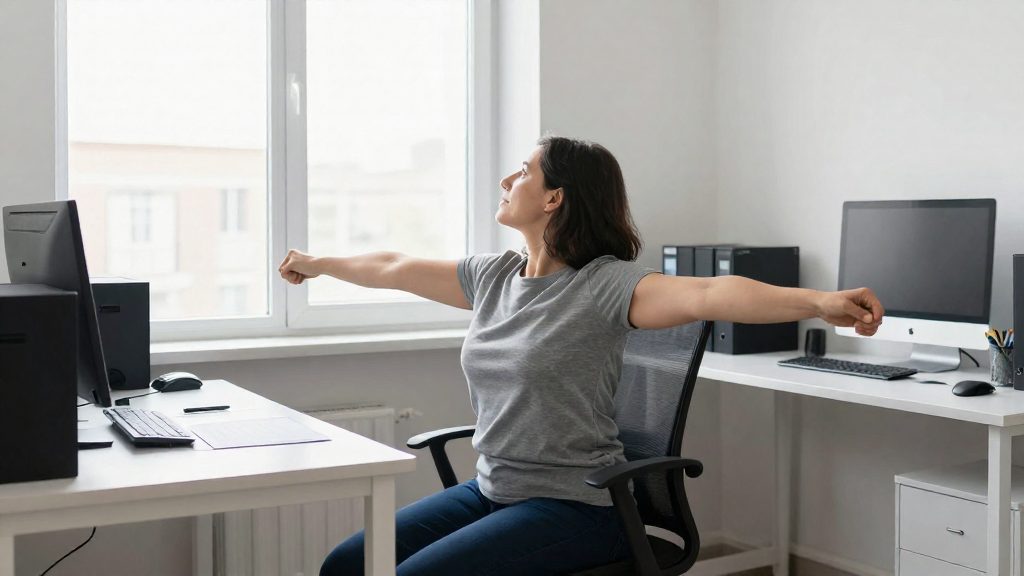
Estiramientos de cuello, hombros y muñecas
Los estiramientos deben hacerse sin rebotes, con movimientos lentos y sin llegar al dolor.
| Zona | Movimiento | Ejecución |
|---|---|---|
| Cuello | Inclinación lateral | Lleve la oreja hacia el hombro sin elevar este, y repita al otro lado. |
| Cuello | Giro suave | Gire la cabeza hacia cada lado manteniendo la barbilla nivelada. |
| Hombros | Rotación hacia atrás | Eleve los hombros, llévelos atrás y déjelos caer en círculo. |
| Hombros | Apertura de pecho | Entrelace los dedos detrás de la espalda y separe ligeramente los brazos. |
| Muñecas | Extensión | Con el brazo estirado y la palma hacia arriba, flexione la mano hacia abajo con suavidad. |
| Muñecas | Flexión | Con la palma hacia abajo, lleve los dedos hacia usted con la otra mano. |
Luz y reflejos en el puesto
Para evitar reflejos y deslumbramientos, el puesto de trabajo debe colocarse de forma que las ventanas y otras fuentes de luz no causen deslumbramiento directo. El Real Decreto 488/1997 establece este criterio y exige además que la pantalla tenga una imagen estable y sin reflejos. Como orientación práctica, conviene evitar colocar la pantalla frente a una ventana o con una ventana a la espalda, y preferir la ventana a un lado.
Orientación del puesto respecto a ventanas
La orientación del puesto es una de las primeras medidas que conviene revisar para limitar los reflejos. Al colocar la mesa, conviene comprobar lo siguiente:
- La ventana queda lateral al plano de la pantalla, no enfrente ni detrás.
- La luz natural entra por un costado, de modo que ilumine el área de trabajo sin incidir directamente en el campo visual.
- Otras fuentes de luz, como lámparas o pantallas de otros puestos, también se evalúan con el mismo criterio de deslumbramiento directo.
Si el espacio no permite esta disposición, la alternativa es cambiar la posición de la pantalla dentro de la mesa, siempre que se mantenga la regla de no deslumbrar.
Cobertura regulable de ventanas y persianas
La norma exige que las ventanas dispongan de cobertura regulable. Esto significa que la protección debe poder ajustarse según la hora del día y la intensidad de la luz exterior, no fijarse en una posición permanente. Las persianas, cortinas o estores cumplen esta función siempre que puedan graduarse, de modo que se pueda bajar o subir parcialmente sin depender de una única posición.
La siguiente tabla resume las exigencias que la ficha de datos recoge para cada elemento:
| Elemento | Exigencia |
|---|---|
| Ventanas | Puesto colocado para que no causen deslumbramiento directo |
| Cobertura de ventanas | Regulable |
| Otras fuentes de luz | Misma condición que las ventanas: sin deslumbramiento directo |
| Pantalla | Imagen estable y sin reflejos |
Reflejos en pantalla y descanso visual
Los reflejos se reducen combinando la ubicación del puesto y el ajuste de la luz ambiente. Antes de modificar la pantalla, conviene comprobar si el problema desaparece al bajar parcialmente la cobertura de la ventana o al cambiar la posición de la mesa.
El descanso visual complementa estas medidas. La norma establece que, si la evaluación de riesgos lo indica, debe reducirse el tiempo continuado frente a la pantalla alternando tareas y, si eso no es posible, establecer pausas.
Preguntas frecuentes
¿Qué ajustes de la silla son obligatorios para sentarse bien frente al ordenador?
El Real Decreto 488/1997 exige que la silla sea estable, con altura regulable y respaldo reclinable con altura ajustable. Si usted no dispone de reposapiés, la norma establece que debe ponerse a su disposición si lo necesita.
¿Cuántos minutos debo descansar cada hora frente a la pantalla?
La norma no fija una cifra única de minutos. Si la evaluación de riesgos lo indica, debe alternar tareas o establecer pausas, y su periodicidad y duración pueden concretarse en el convenio colectivo de su sector o empresa.
¿Qué debo hacer si siento molestias de cuello o espalda de forma persistente?
Comuníquelo a su empresa, porque el empresario debe garantizar la vigilancia de la salud de las personas que trabajan con pantallas, también cuando aparezcan trastornos. Si el problema afecta a la vista, tiene derecho a un reconocimiento oftalmológico.