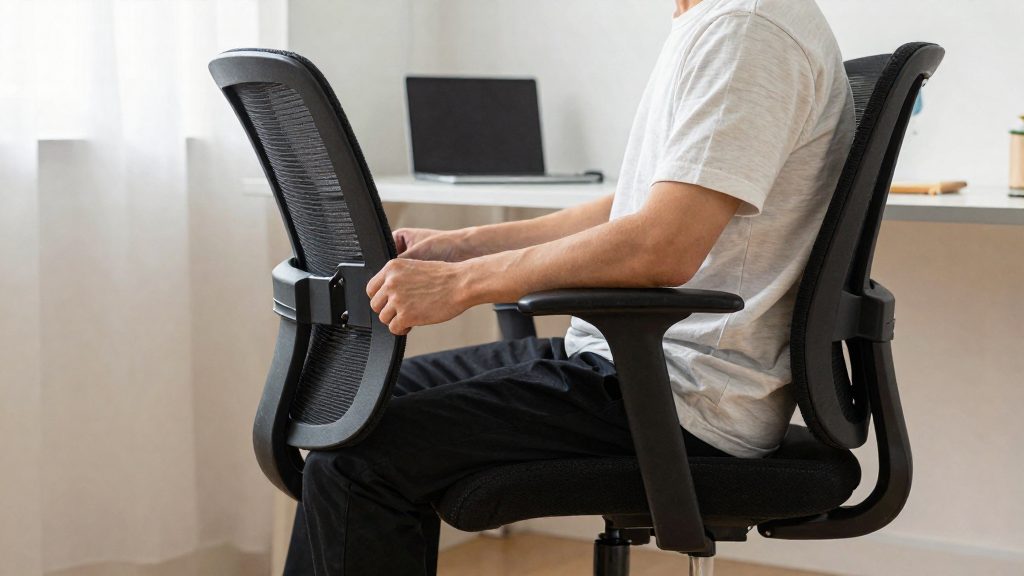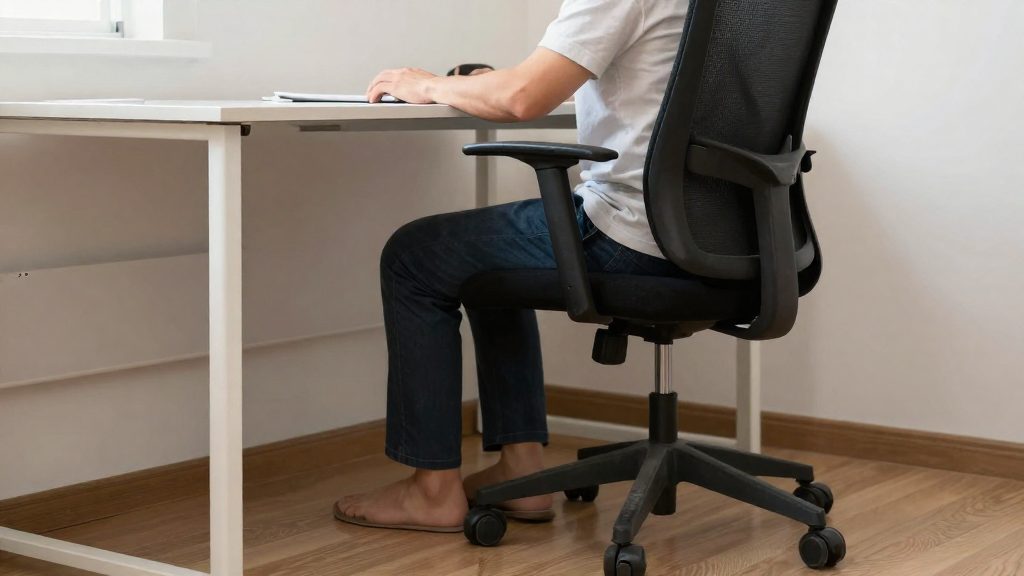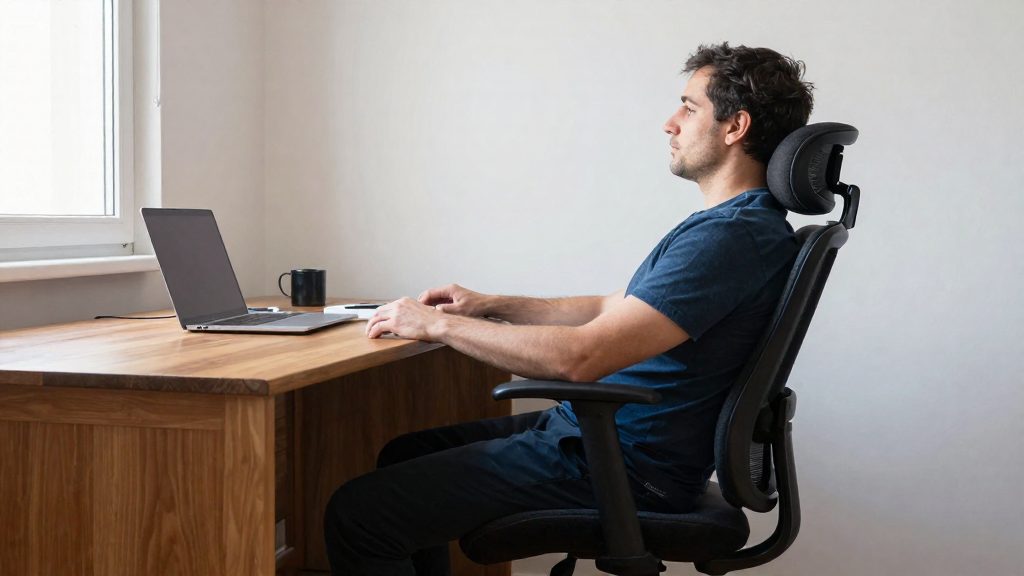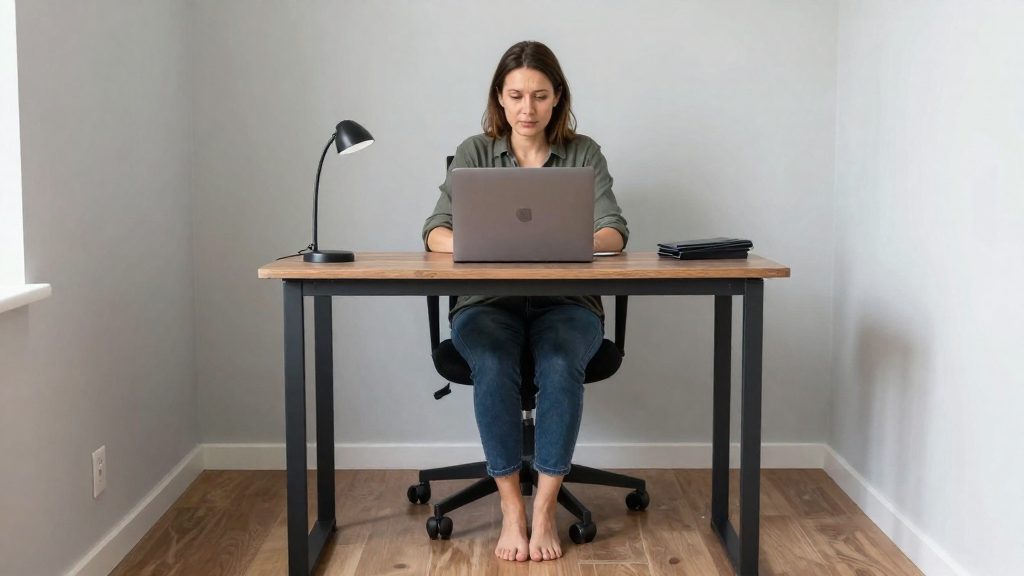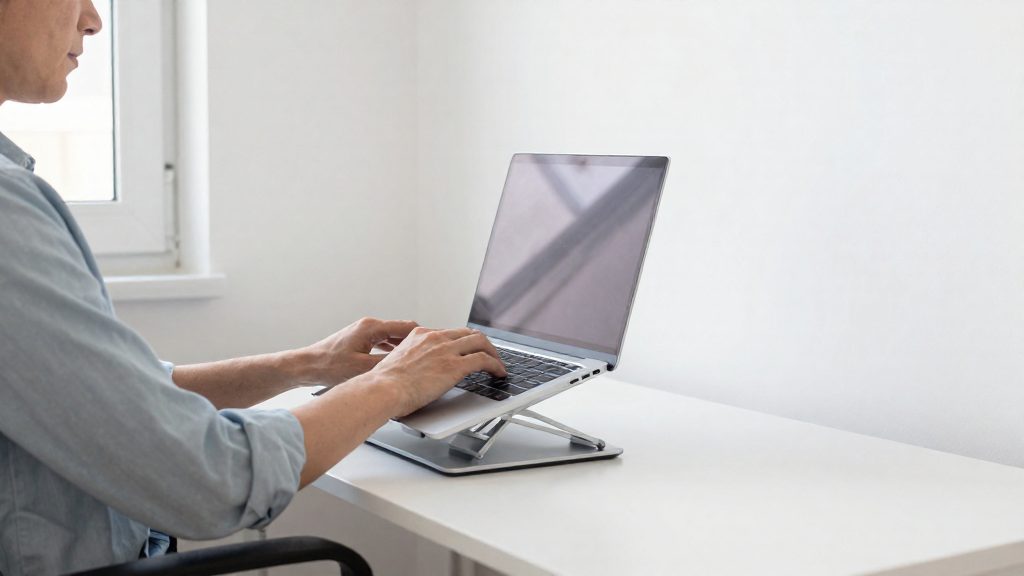
Um notebook apoiado diretamente na mesa fica baixo demais para o olhar, porque a parte superior da tela se posiciona abaixo da linha dos olhos. Para ler o conteúdo, você precisa inclinar a cabeça para baixo e para a frente, e essa postura mantida ao longo da jornada sobrecarrega a nuca, os ombros e a região lombar. Um suporte eleva a tela até uma altura mais próxima dos olhos e reduz essa flexão.
Por que usar suporte para notebook na mesa?
Flexão do pescoço com tela rebaixada
Nessa inclinação, a cabeça perde o alinhamento vertical sobre a coluna cervical, e a musculatura posterior do pescoço passa a sustentar o peso da cabeça contra a gravidade em um ângulo mais inclinado. Como se trata de uma postura estática mantida por horas, e não de um movimento breve, o esforço se acumula ao longo do dia.
Efeito da altura da tela sobre ombros e costas
A flexão do pescoço costuma desencadear uma compensação em cadeia. A cabeça desce, a parte alta das costas arredonda, os ombros se projetam para a frente e o tronco acompanha o olhar. O suporte interrompe essa sequência na origem, ao manter a tela mais próxima da vertical, o que diminui a necessidade de compensação no restante do corpo.
| Zona corporal | Tela rebaixada | Tela elevada com suporte |
|---|---|---|
| Inclinação da cabeça | Para baixo e para a frente | Mais próxima da vertical |
| Musculatura da nuca | Sustenta a cabeça inclinada de forma contínua | Menor esforço estático |
| Ombros | Projetados para a frente ao acompanhar o olhar | Mais relaxados, sem compensação da cabeça |
| Região lombar | Tronco inclinado para acompanhar a tela | Menor necessidade de inclinação do tronco |
Benefício geral do suporte para conforto postural
O suporte reduz a necessidade de alterar a postura para enxergar a tela, o que o torna um ajuste de baixo custo para o posto de trabalho.
O que a NR-17 diz sobre notebook e tela?
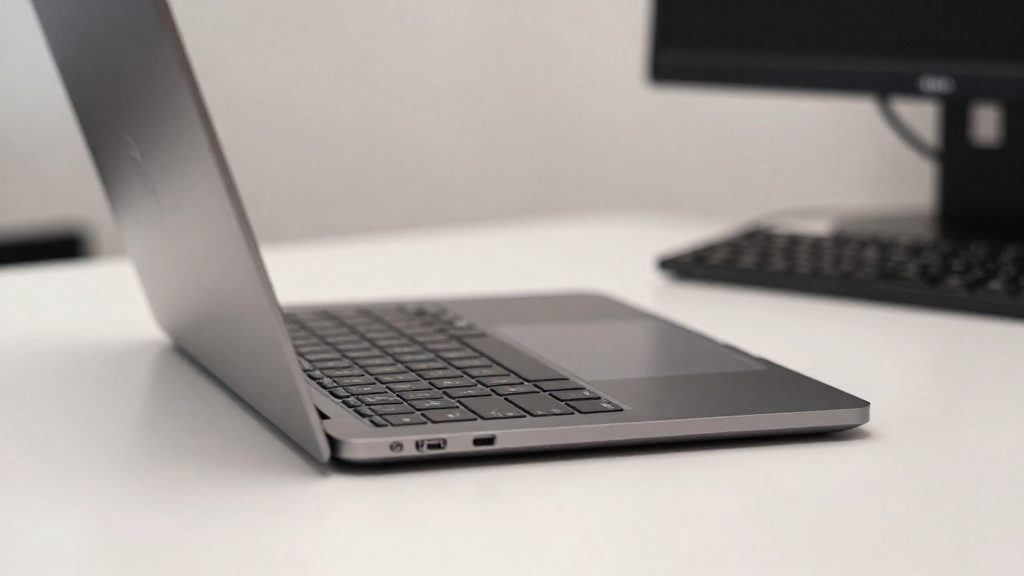
A NR-17 trata do ajuste do posto de trabalho em três pontos: as regulagens do conjunto do mobiliário, a mobilidade da tela e o uso de computador portátil de uso não eventual. O texto não menciona suportes para notebook, mas define o que o posto deve permitir, e isso orienta a escolha do equipamento.
Exigências sobre regulagem
Segundo Normas Legais (2021), o item 17.6.1 exige que o conjunto do mobiliário do posto de trabalho tenha regulagens em um ou mais de seus elementos. A exigência se aplica ao posto como um todo, e não apenas à tela. O texto consultado não permite confirmar o trecho sobre antropometria, portanto não é possível afirmar quais medidas corporais devem orientar esses ajustes.
Mobilidade da tela
O item 17.7.3.1 determina que equipamentos com terminal de vídeo tenham mobilidade suficiente para permitir o ajuste da tela. Esse é o fundamento para elevar e inclinar a tela de um notebook com um suporte. A norma exige mobilidade do equipamento, sem fixar uma medida única.
Computador portátil de uso não eventual
O item 17.7.3.2 trata especificamente de computador portátil usado de forma não eventual em posto de trabalho. As fontes oficiais consultadas não especificam o conteúdo completo desse item. Só o tema foi confirmado: adaptação de teclado, mouse ou tela. Se você usa o notebook como posto regular, esse item é a referência mais próxima. A forma exata da adaptação e a sua aplicação ao trabalho remoto devem ser conferidas no texto integral da portaria e, em caso de dúvida, com o empregador, o sindicato ou assessoria jurídica.
| Item | O que exige | Alcance no trabalho remoto |
|---|---|---|
| 17.6.1 | Regulagens em um ou mais elementos do conjunto do mobiliário | Permite ajustar o posto como um todo, não só a tela |
| 17.7.3.1 | Mobilidade suficiente para ajustar a tela | Fundamenta elevação e inclinação com suporte |
| 17.7.3.2 | Adaptação de teclado, mouse ou tela em portátil de uso não eventual | Conteúdo integral não confirmado nas fontes consultadas |
| Anexo II, item 3.1 a | Monitor e teclado em superfícies com regulagens independentes | Aplica-se ao teleatendimento; no home office é referência técnica |
Limites no trabalho remoto
Os itens acima se referem ao posto de trabalho. As fontes consultadas não esclarecem como a norma se aplica a um cômodo residencial, por isso ela funciona como referência técnica e não como obrigação direta. O Anexo II, que trata de teleatendimento e telemarketing, exige superfícies com regulagens independentes para monitor e teclado. Em casa, ele serve apenas de parâmetro técnico para separar a tela do teclado. Em caso de dúvida sobre obrigações no trabalho remoto, consulte o empregador, o sindicato ou assessoria jurídica.
Qual altura e inclinação ideais para o suporte?
Na prática, o topo da tela deve ficar próximo da altura dos olhos, sem exigir flexão do pescoço, e a inclinação deve deixar a superfície da tela perpendicular à linha de visão. As fontes oficiais consultadas não fixam valores em graus ou centímetros para esses ajustes, então a referência é funcional: ajuste até o olhar cair naturalmente sobre o centro da tela, sem flexionar o pescoço.
Altura do topo da tela
Faça o ajuste com você sentado na postura habitual de trabalho, porque a altura dos olhos muda conforme a cadeira.
Ângulo de inclinação e visão
A inclinação ajusta o ângulo da tela em relação aos olhos. Incline a tela até que a superfície fique voltada para o seu rosto, e não para o teto ou para a mesa. Um ângulo muito aberto força o pescoço a curvar-se para baixo durante horas.
Distância de visualização
A distância de visualização deve permitir ler o texto sem aproximar o rosto da tela. Se for preciso se inclinar para enxergar, a tela está longe demais ou baixa demais.
A NR-17 é a Norma Regulamentadora 17, publicada pela Portaria MTP nº 423/2021.
Suporte basta sem teclado e mouse externos?
Um suporte isolado basta quando o notebook é usado de forma eventual, por períodos curtos, por exemplo para responder mensagens ou consultar um arquivo. Quando o uso é diário e prolongado, o teclado e o mouse externos passam a ser necessários, porque o notebook apoiado no suporte exige que a digitação e o apontamento sejam feitos em outra posição.
A decisão entre usar ou não periféricos deve partir da frequência de uso e não de uma regra numérica.
| Situação | Suporte isolado | Teclado e mouse externos |
|---|---|---|
| Uso eventual, poucos minutos | Adequado | Opcional |
| Uso diário, várias horas | Insuficiente sem periféricos | Recomendado |
| Digitação extensa | Obriga a flexionar os punhos | Permite manter os punhos mais neutros |
Posição dos punhos ao digitar: no notebook elevado, o teclado integrado fica mais alto e mais distante da mesa, o que tende a levar os punhos para cima ou a apoiá-los na borda. Com teclado externo, os antebraços podem ficar apoiados e os punhos alinhados ao antebraço, sem flexão acentuada.
Alcance do mouse externo: o mouse deve ficar próximo do corpo, ao lado do teclado, de modo que o braço não precise se estender. Um mouse posicionado longe do teclado obriga a elevar o ombro e a manter o braço suspenso. Se o uso for constante, o ideal é que o mouse fique na mesma altura do teclado e ao alcance do cotovelo.
Como escolher material, estabilidade e ventilação?
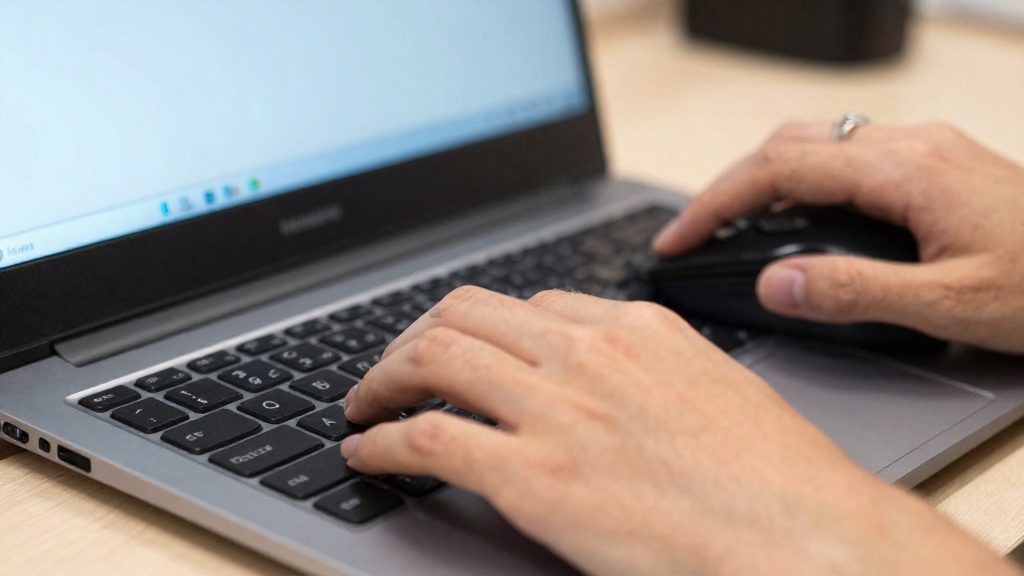
Para escolher um suporte seguro, avalie três pontos: o material, a estabilidade para o peso e o tamanho do seu notebook e a capacidade de deixar o ar circular sob o equipamento. Essas características determinam se o suporte sustenta a máquina sem balançar e se ela esquenta menos durante o uso.
Materiais
Os materiais mais comuns têm comportamentos térmicos e mecânicos diferentes. As fontes oficiais consultadas não especificam materiais para suportes de notebook, então a comparação abaixo se baseia em princípios gerais.
| Material | Ponto forte | Ponto de atenção |
|---|---|---|
| Alumínio | Conduz bem o calor, o que ajuda a dissipá-lo pela base do notebook | Exige estrutura bem projetada para não vibrar |
| Aço | Rígido e robusto | Mais pesado, o que dificulta o transporte |
| Madeira | Estrutura estável e isolante térmica | Sensível à umidade e a variações de temperatura |
| Plástico | Leve e de baixo custo | Pode fletir sob carga se for fino |
Prefira materiais rígidos para notebooks mais pesados e considere a portabilidade se você levar o equipamento com frequência.
Estabilidade
Verifique a capacidade de carga informada pelo fabricante e compare com o peso real do seu notebook. Uma base que sustenta o equipamento sem ultrapassar a área de apoio reduz o risco de tombamento. Também é importante que a superfície de contato tenha apoios antiderrapantes.
O suporte precisa manter a estabilidade durante qualquer regulagem da tela.
Ventilação e dissipação térmica
O notebook elimina calor pela base e pelas saídas de ar laterais e traseiras. Um suporte com estrutura vazada ou que eleve a máquina do tampo cria espaço para a circulação de ar. Plataformas metálicas podem ajudar a dissipar o calor da base, dependendo do projeto.
Como ajustar mesa e cadeira ao suporte?
Com um suporte para notebook, a tela sobe e o teclado externo passa a ser a referência para a altura da mesa. Por isso, o ajuste segue esta ordem: primeiro o assento, com os pés apoiados, depois a altura da mesa ou do teclado e, por último, o apoio lombar e o encosto.
Altura da mesa
A amplitude mínima de regulagem de 13 cm consta no Anexo II da NR-17, item 3.1 f, que trata de superfícies de trabalho em centrais de teleatendimento. Segundo Normas Legais (reprodução do texto da Portaria MTP 423/2021, 2021), essa exigência se aplica a centrais de atendimento. No home office, ela serve como referência técnica, não como obrigação legal. Se a sua mesa não tiver essa amplitude, um suporte de teclado com regulagem independente pode ajudar a alcançar a altura adequada.
Para definir a altura:
- Posicione o notebook no suporte e conecte o teclado externo.
- Sente-se com as costas apoiadas e observe se os ombros permanecem relaxados.
- Ajuste a altura da mesa, ou do suporte de teclado, até que o teclado fique ao alcance sem elevar os ombros.
Altura do assento e apoio dos pés
Ajuste a altura do assento para que os pés fiquem apoiados no piso. Quando a mesa estiver alta demais para essa posição, use um apoio de pés, que deve ser estável e não deslizar. O espaço sob a mesa precisa permitir a movimentação das pernas sem bater nos joelhos.
Apoio lombar e profundidade do encosto
Posicione o apoio lombar na curva natural da região lombar, sem empurrar a coluna para a frente. Se o encosto tiver regulagem de profundidade, ajuste-o para que o quadril fique encostado no fundo do assento e a parte posterior das coxas não sofra pressão da borda.
| Elemento | O que ajustar | Critério de verificação |
|---|---|---|
| Mesa | Altura da superfície | Amplitude mínima de 13 cm (Anexo II, item 3.1 f, referência) |
| Assento | Altura | Pés apoiados no piso ou no apoio de pés |
| Apoio lombar | Posição vertical | Encaixe na curva lombar |
| Encosto | Profundidade | Quadril no fundo do assento, sem pressão na parte posterior das coxas |
Quais pausas e alongamentos ajudam no home office?
Pausas curtas e alongamentos simples reduzem o tempo contínuo em uma mesma postura. Mesmo com o suporte, manter a mesma postura por muito tempo sobrecarrega pescoço e ombros. As fontes oficiais consultadas não especificam uma frequência ou duração de pausas para o uso de computador portátil, por isso as orientações abaixo descrevem o gesto e a lógica de aplicação, sem intervalos fixos.
Frequência e duração das micropausas
- Micropausas frequentes: interrompa o trabalho com pausas curtas ao longo do dia, em vez de depender de uma única pausa longa.
- Pausa por sinal do corpo: ao notar rigidez no pescoço ou peso nos ombros, pare e faça o alongamento correspondente, sem forçar. Se houver formigamento ou dormência nas mãos, dor que persiste, piora ou irradia para o braço, interrompa a atividade que causa o sintoma e procure avaliação médica ou do médico do trabalho.
- Mudança de postura: ao final de cada bloco de trabalho contínuo, levante-se, caminhe e volte à posição sentada.
Alongamento de pescoço, ombros e costas
| Zona | Movimento | Execução |
|---|---|---|
| Pescoço | Inclinação lateral | Incline a cabeça em direção ao ombro sem elevá-lo, e mantenha sem forçar. |
| Pescoço | Retração | Leve o queixo para trás, alinhando a cabeça sobre os ombros. |
| Ombros | Rotação para trás | Gire os ombros lentamente para trás, em círculos pequenos. |
| Ombros | Abertura do peito | Entrelace as mãos atrás das costas e afaste os ombros. |
| Costas | Rotação do tronco | Sentado, gire o tronco para um lado apoiando a mão no encosto, mantendo a pelve estável. |
Exercícios para punhos e antebraços
- Extensão do punho: com o braço estendido à frente e a palma para baixo, puxe suavemente os dedos para cima com a outra mão.
- Flexão do punho: com a palma para cima, puxe os dedos para baixo com a outra mão.
- Abrir e fechar a mão: abra os dedos completamente e feche em punho, repetindo o movimento de forma lenta.
- Rotação do antebraço: com os cotovelos junto ao corpo e a 90 graus, gire a palma para cima e para baixo.
Perguntas frequentes
Posso usar livros ou caixas no lugar de um suporte comprado?
Sim, desde que a base seja estável e eleve a tela até uma altura próxima da linha dos olhos. O que reduz a flexão do pescoço é a elevação em si, e não o produto. Um suporte com regulagem de inclinação permite ajustes finos, algo que uma pilha de objetos não oferece.
A NR-17 exige que eu use um suporte em casa?
A NR-17 (redação dada pela Portaria MTP nº 423/2021) exige que o mobiliário do posto de trabalho tenha regulagens em um ou mais elementos (item 17.6.1) e que os equipamentos com terminal de vídeo permitam ajustar a tela (item 17.7.3.1). A norma não prescreve um modelo específico. O Anexo II, que traz medidas como o intervalo mínimo de 13 cm de regulagem de altura, refere-se a centrais de teleatendimento e serve apenas como referência técnica no home office.
Como saber se a altura da tela está correta?
Ajuste a tela para que a borda superior fique na altura dos olhos ou ligeiramente abaixo dela, de modo que o olhar desça levemente até o centro da tela. Se for preciso inclinar a cabeça para ler o texto, a altura ainda está baixa. Verifique também se o pescoço permanece relaxado após alguns minutos de trabalho.