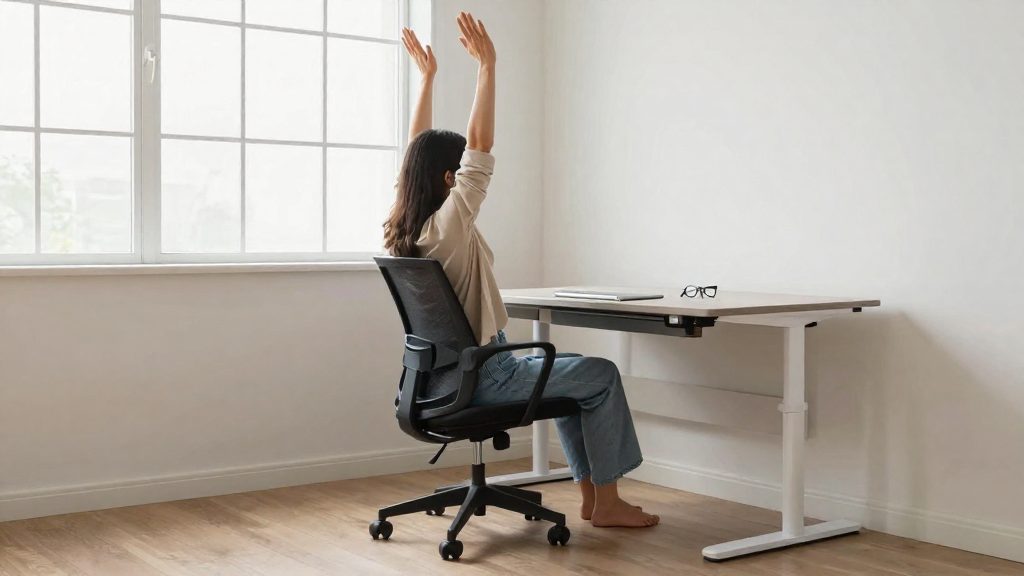
Qualidade de vida no trabalho híbrido é o nível de bem-estar físico, mental e organizacional que você mantém ao alternar dias no escritório e dias em casa. O desconforto físico é frequente nas videochamadas, segundo dados de pesquisa: segundo a Logitech (2026), 58% das pessoas precisam sentar em posição desconfortável para aparecer bem em videochamadas, e 69% relatam desconforto físico após chamadas longas, incluindo fadiga ocular.
O que é qualidade de vida no trabalho híbrido?
O modelo híbrido envolve dois postos de trabalho com características diferentes: a estação do escritório, geralmente equipada, e a mesa de casa, muitas vezes improvisada. Por isso, a qualidade de vida depende de três dimensões que se influenciam entre si.
| Dimensão | O que afeta | Sinal de alerta |
|---|---|---|
| Física | Postura, visão e tensão muscular durante o uso do computador e das videochamadas | Desconforto ao fim do dia, fadiga ocular, dor cervical |
| Mental | Concentração, isolamento e dificuldade de desconectar do trabalho | Sensação de estar sempre disponível |
| Organizacional | Horários, regras de comunicação e distribuição dos dias presenciais | Reuniões sobrepostas e falta de critério para ir ao escritório |
Dimensão física
A fadiga ocular aparece entre os desconfortos citados nas chamadas longas, o que indica que a visão também faz parte do bem-estar híbrido, e não apenas a coluna. Os dados da pesquisa mostram a frequência do desconforto após chamadas longas, mas não estabelecem a causa de forma isolada.
Dimensão mental e organizacional
A dimensão organizacional define a carga do modelo híbrido. Acordos claros sobre os dias presenciais, critérios para escolher entre vídeo e áudio e horários de disponibilidade reduzem a sensação de estar sempre conectado. Na dimensão mental, o risco está no isolamento e na dificuldade de separar o tempo de trabalho do tempo pessoal quando o posto fica em casa.
Como ajustar cadeira, mesa e monitor?
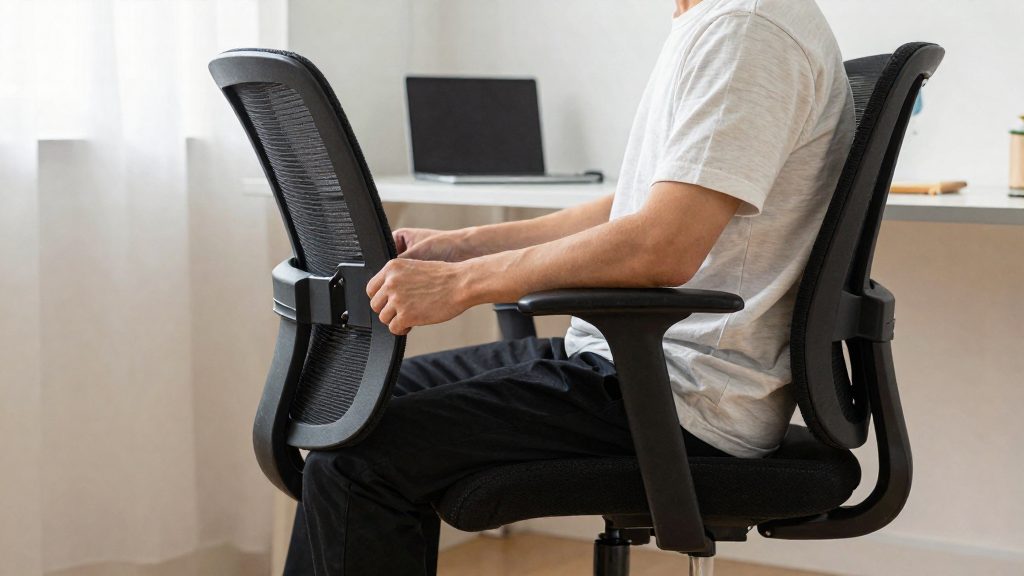
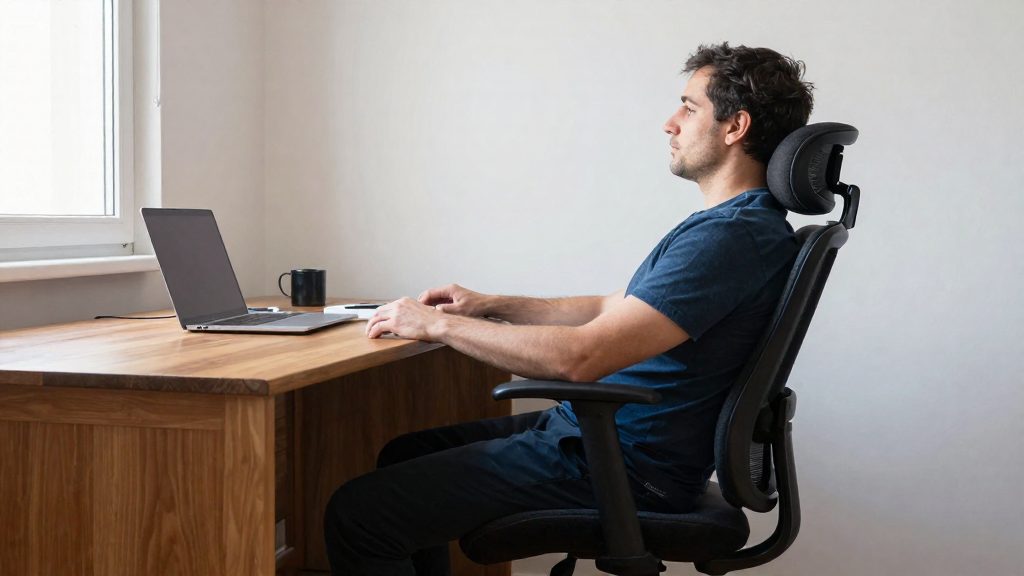
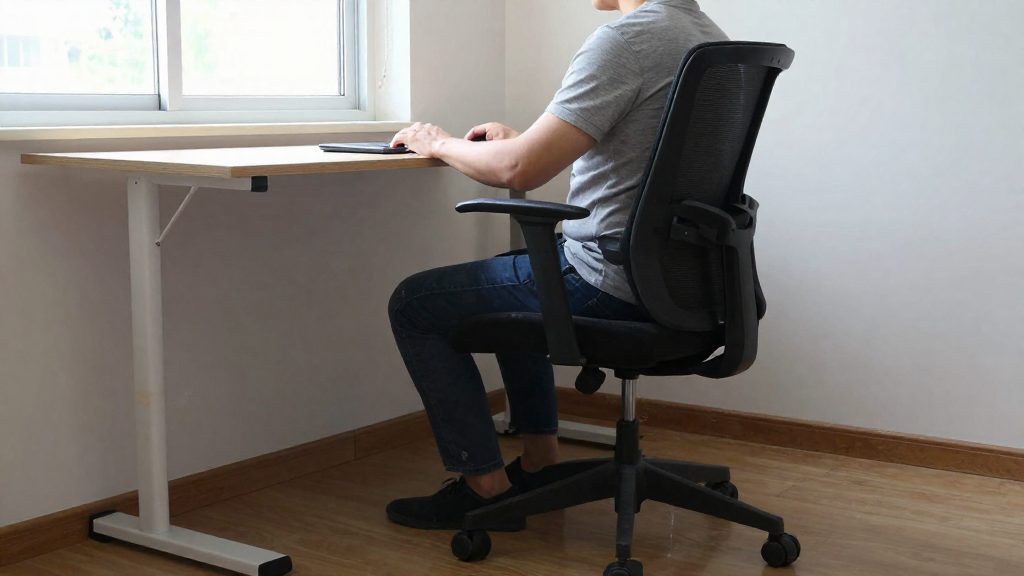
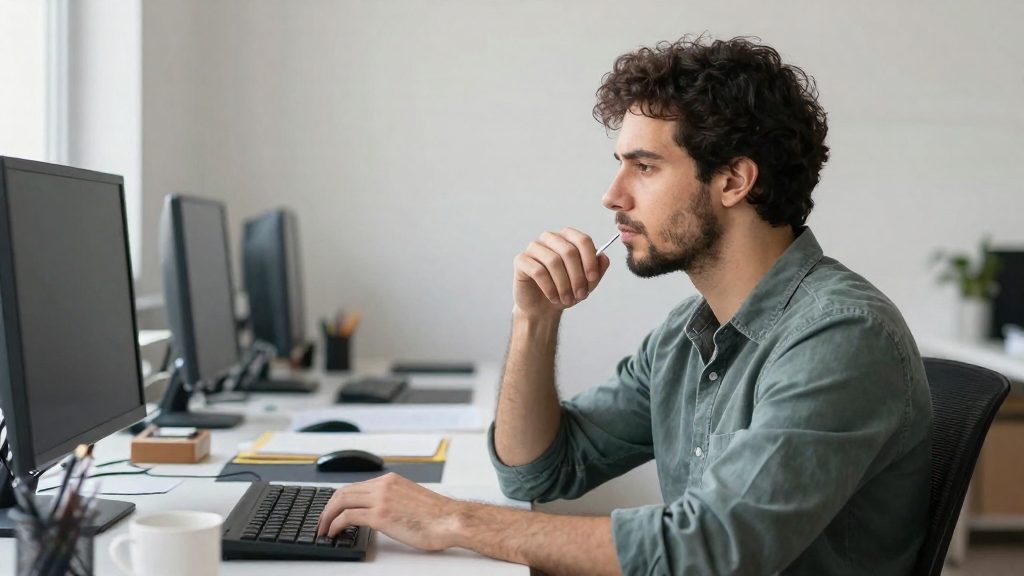
A postura sentada de referência depende de três medidas: o ângulo dos joelhos, a altura do topo da tela e o alcance dos braços. A Logitech (2026) recomenda esses valores para quem passa longos períodos diante do computador.
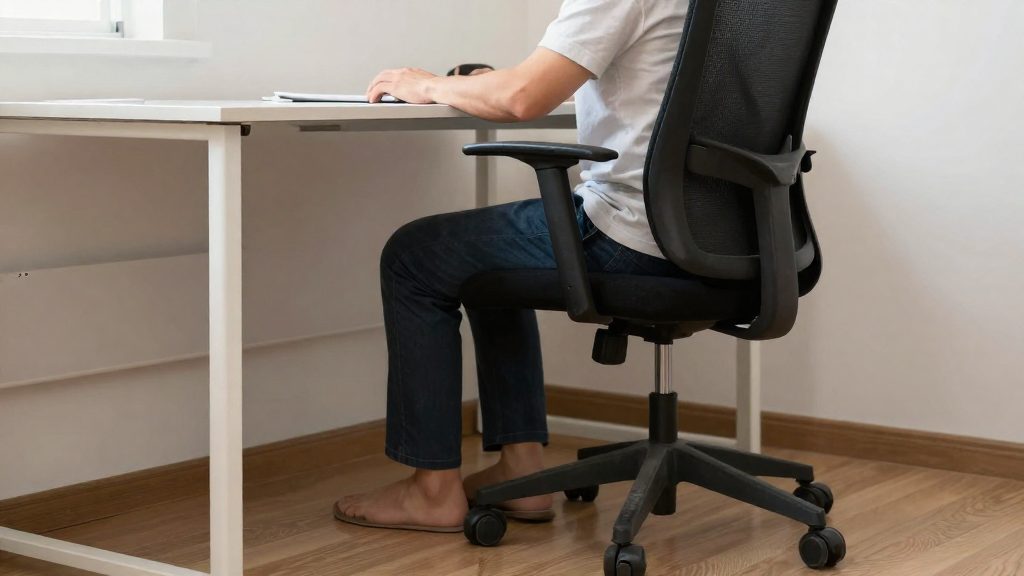
Ajuste a cadeira primeiro, porque a altura do assento determina a posição dos olhos e dos punhos em relação à mesa. Regule a altura até que os joelhos fiquem em torno de 90°, com os pés apoiados no chão. Se os pés não alcançarem o piso, use um apoio para os pés, em vez de deixar as pernas suspensas, que concentra pressão na parte de trás das coxas.
Depois, posicione o monitor, de modo que o topo da tela fique no nível dos olhos ou um pouco abaixo. Quando a tela estiver alta ou baixa demais, corrija a altura com um suporte, e não com inclinação da cabeça.
Para os membros superiores, posicione teclado e mouse de forma a manter os punhos retos. O mouse deve ficar perto do corpo, no mesmo nível do teclado, para que os braços não precisem se afastar do tronco.
| Referência | Valor recomendado |
|---|---|
| Joelhos | Cerca de 90°, pés apoiados no chão |
| Topo do monitor | Nível dos olhos ou um pouco abaixo |
| Distância da tela | Cerca de um braço |
| Punhos | Retos ou com leve inclinação negativa |
| Mouse | Próximo ao corpo, no nível do teclado |
Notebook em casa: como evitar dor no pescoço e nas costas?
Com um notebook, a tela fica no mesmo plano do teclado, o que obriga a inclinar a cabeça para baixo para ler. A solução é separar a tela do teclado: elevar a tela e usar teclado e mouse externos.
Elevar a tela
Um suporte para notebook, um suporte com base ventilada ou uma pilha estável de livros permite ajustar a altura sem alterar a inclinação da cabeça. Verifique que a base é estável e não oscila ao digitar.
Quando a tela sobe, o teclado interno do notebook fica alto demais para os punhos. Por isso, a elevação da tela exige um teclado externo.
Teclado e mouse separados da tela
Com a tela elevada, o teclado e o mouse externos devem ficar na mesma altura dos cotovelos e das mãos:
| Elemento | Recomendação (Logitech, 2026) |
|---|---|
| Punhos | Retos ou com leve inclinação negativa |
| Teclado | Na altura dos cotovelos, posicionado diante do corpo |
| Mouse | Próximo ao corpo, no nível do teclado |
Mantenha o mouse ao lado do teclado, sem esticar o braço. Um mouse afastado obriga o braço a se estender, o que pode aumentar a tensão no ombro e no pescoço.
Postura em sofá ou cama
Trabalhar no sofá ou na cama é o cenário em que a postura mais se deteriora. Sentado afundado, com o notebook no colo, a cabeça e a coluna lombar ficam em flexão ao mesmo tempo. As fontes oficiais consultadas não especificam dados quantitativos sobre o risco lombar nessa situação, mas a orientação ergonômica é a mesma usada em uma mesa:
- sente-se com as costas apoiadas no encosto, sem curvar a lombar;
- mantenha os pés apoiados no chão e os joelhos em torno de 90°;
- evite usar o notebook deitado, pois a tela inclinada força a cabeça a ficar voltada para baixo por longos períodos.
Quando o trabalho no sofá ou na cama for inevitável, use uma almofada de apoio lombar e apoie o notebook sobre uma mesa baixa ou um travesseiro firme, para que a tela não fique abaixo da linha dos olhos.
Pausas e alongamentos: quando e como fazer?
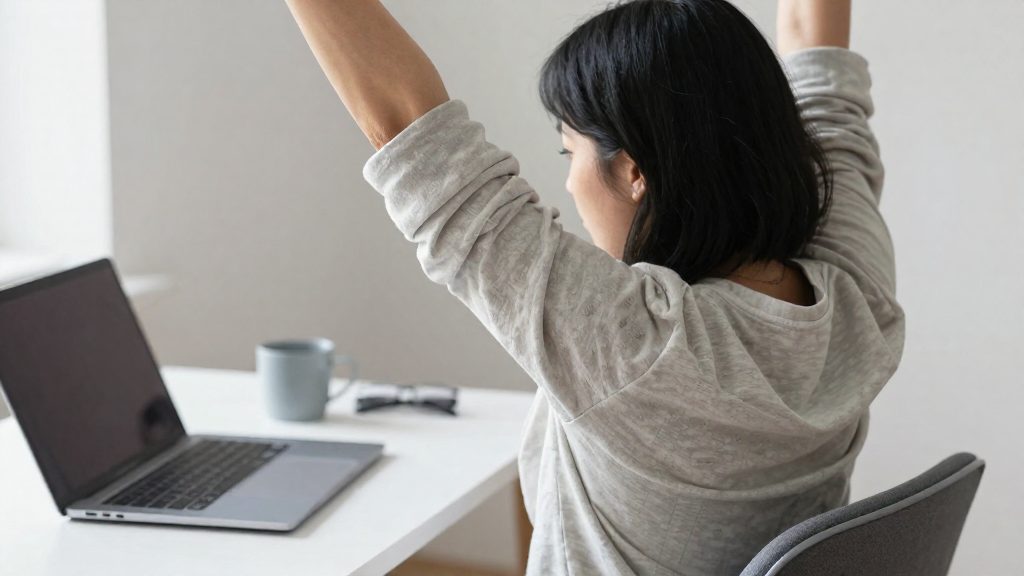
A Logitech (2026) recomenda movimentar-se a cada 30 a 60 minutos para reduzir a tensão no pescoço e nas costas. A pausa de movimento não exige sair do posto por muito tempo: basta interromper a postura fixa e retomá-la com alguns gestos simples. Em chamadas de vídeo longas, vale lembrar de fazer essa pausa.
| Tipo de pausa | Quando | Execução |
|---|---|---|
| Movimento geral | a cada 30 a 60 minutos (Logitech, 2026) | levantar-se, caminhar alguns passos, mudar de posição na cadeira |
| Pescoço e ombros, sentado | na mesma pausa de movimento | inclinações lentas da cabeça e rotações suaves dos ombros |
| Visual em chamadas | as fontes oficiais consultadas não especificam a frequência | desviar o olhar para um ponto distante e piscar de forma consciente |
Alongamentos de pescoço e ombros na cadeira
Os alongamentos sentados devem ser lentos e sem dor. Para o pescoço, incline a cabeça em direção a cada ombro, mantendo a posição por alguns segundos, e gire-a devagar de um lado para o outro. Para os ombros, eleve-os em direção às orelhas, solte-os e faça círculos amplos para trás. Os movimentos devem permanecer dentro de uma amplitude confortável. Se surgir dor, dor irradiada para o braço ou formigamento, interrompa o exercício e não o repita enquanto causar dor. Se os sintomas persistirem, voltarem com frequência, ou se houver dor irradiada para o braço, formigamento ou perda de força, procure um médico ou profissional de saúde sem esperar que passem. Se esses sinais surgirem de forma súbita ou vierem com dor no peito, falta de ar ou dificuldade para falar, procure um serviço de urgência imediatamente.
Pausas visuais durante chamadas
Durante uma chamada, a fadiga ocular se soma à tensão postural. Desvie o olhar da tela para um ponto distante por alguns segundos e pisque de forma consciente, pois a atenção fixa na tela reduz a frequência natural de piscadas.
Iluminação, ruído e ambiente do posto
Para manter conforto visual e auditivo nas videochamadas, o ambiente deve evitar que a luz externa ofusque a tela, manter o rosto iluminado de forma estável e reduzir os sons captados pelo microfone. Parte desse desconforto vem do lugar onde a mesa está posicionada, e não da cadeira.
Janelas brilhantes e reflexos
A Logitech (2026) recomenda evitar janelas brilhantes atrás da tela. Quando a claridade vem de trás do monitor, o olho precisa se adaptar a um contraste forte entre a tela e o fundo, o que cansa a visão.
- Posicione a mesa para que a janela fique de lado em relação à tela, nem à sua frente nem atrás dela.
- Regule cortinas ou persianas para reduzir o brilho direto sem deixar o ambiente totalmente escuro.
- Evite superfícies espelhadas ou muito brilhantes próximas à tela, que geram reflexos.
- Confira os reflexos sentado na posição de trabalho, pois o ângulo muda conforme a altura da cabeça.
Iluminação uniforme e contraluz na câmera
O contraluz ocorre quando a fonte de luz principal está atrás de você. O rosto fica escuro na câmera, e a tendência é se inclinar ou se aproximar da tela para ser visto, o que aumenta a tensão postural.
- Mantenha a fonte de luz principal à frente do rosto, nunca atrás da câmera.
- Prefira luz ambiente difusa, sem pontos isolados muito fortes, para que o rosto não alterne entre áreas claras e escuras.
- Evite misturar luz natural forte com luz artificial de tonalidade diferente no mesmo campo de visão.
Ruído de fundo e isolamento acústico
Portas, conversas, eletrodomésticos e trânsito são captados pelo microfone e prejudicam a compreensão dos participantes. As medidas abaixo atuam sobre cada tipo de fonte.
| Fonte de ruído | Ação recomendada |
|---|---|
| Portas e corredores | Fechar a porta do cômodo durante as chamadas |
| Ventiladores e eletrodomésticos | Desligar ou afastar do alcance do microfone |
| Superfícies duras e reverberação | Adicionar tapete, cortinas ou estantes com livros para absorver o som |
| Microfone embutido do notebook | Usar fone com microfone posicionado próximo à boca |
O isolamento acústico completo exige intervenção na construção. Em casa, o resultado mais realista vem da combinação entre absorção do som dentro do cômodo e controle das fontes de ruído que aparecem com regularidade.
O que a NR-17 exige do empregador no trabalho remoto?
A NR-17 (Norma Regulamentadora 17) trata da adaptação das condições de trabalho às características do trabalhador, e essa adaptação vale também para o teletrabalho. A NR-17 trata da adaptação das condições de trabalho ao trabalhador, mas o alcance prático no teletrabalho (fornecimento de itens, custos, avaliação) depende do contrato escrito, de acordo ou convenção coletiva e da análise de cada caso. Em caso de dúvida ou divergência, procure o sindicato da categoria ou orientação jurídica. As fontes consultadas para este artigo não especificam quais itens da norma se aplicam ao trabalho remoto nem os prazos de cada exigência. Por isso, esta seção descreve a estrutura das obrigações e o método para cumpri-las.
Requisitos de ergonomia da NR-17
A base é a avaliação ergonômica do posto. Ela deve cobrir:
- assento e apoio para as costas;
- altura da mesa e espaço para as pernas;
- posição de teclado e mouse em relação ao corpo;
- iluminação e reflexos na tela.
Convém registrar a avaliação e revisá-la sempre que o posto ou a atividade mudar.
Fornecimento de mobiliário e equipamentos ou reembolso
As fontes consultadas não definem se o empregador deve fornecer os itens ou apenas reembolsá-los. A forma escolhida (fornecimento direto, empréstimo ou reembolso dos custos) depende do contrato escrito e de eventual acordo ou convenção coletiva. Em caso de divergência, consulte o sindicato ou um advogado trabalhista. Em qualquer caso, convém documentar os itens utilizados:
| Item | Registro recomendado |
|---|---|
| Cadeira | Especificação ajustável e responsável pela substituição |
| Monitor externo | Tamanho e quantidade de unidades |
| Teclado e mouse | Modelo separado do notebook |
| Suporte para notebook | Forma de uso e responsável pela entrega |
Instruções ergonômicas formais
As instruções por escrito são o registro de que o trabalhador recebeu orientações sobre a montagem e o uso do posto. O documento deve conter:
- recomendações de postura e configuração do posto;
- sinais de alerta, como dor persistente ou formigamento, que devem ser comunicados ao empregador e avaliados por um médico ou profissional de saúde;
- o canal para relatar problemas e solicitar ajustes;
- a data de entrega e a assinatura ou confirmação de recebimento do trabalhador.
Como separar vida pessoal e trabalho no modelo híbrido?
No modelo híbrido, a jornada tende a se espalhar pela casa e pelo dia quando não há limites definidos. Separar as duas esferas exige três decisões: fixar o horário de início e de fim, delimitar um espaço exclusivo de trabalho e definir quando o contato com a empresa termina.
Horário fixo de início e fim
Defina um horário de entrada e outro de saída e mantenha-os na maior parte dos dias. Sem começo e fim claros, mensagens e tarefas passam a ocupar o tempo livre. Registrar esses horários na agenda compartilhada da equipe permite que os colegas saibam quando você está disponível.
Espaço delimitado
Reserve um lugar fixo para o trabalho, de preferência um cômodo ou canto que possa ser fechado ao fim do expediente. Se a mesa estiver na sala ou no quarto, guardar o notebook e os materiais ao final da jornada cria um marcador visual de encerramento. Evite trabalhar no sofá ou na cama, pois isso mistura as funções do espaço.
Desconexão digital fora do expediente
Desative as notificações de e-mail e de mensagens corporativas depois do horário de saída. Se a empresa exige disponibilidade fora da jornada, combine por escrito com a chefia quais canais são monitorados e em que situações. Mantenha os aplicativos de trabalho fora da tela inicial do celular ou, quando o aparelho permitir, em um perfil ou área separada.
| Elemento | Ação prática | Sinal de que funciona |
|---|---|---|
| Horário | Início e fim registrados na agenda | Reuniões fora desse intervalo são raras |
| Espaço | Local fixo, guardado ao fim do dia | A mesa não é usada para tarefas pessoais |
| Notificações | Canais corporativos silenciados após a saída | Mensagens não urgentes são respondidas no expediente seguinte |