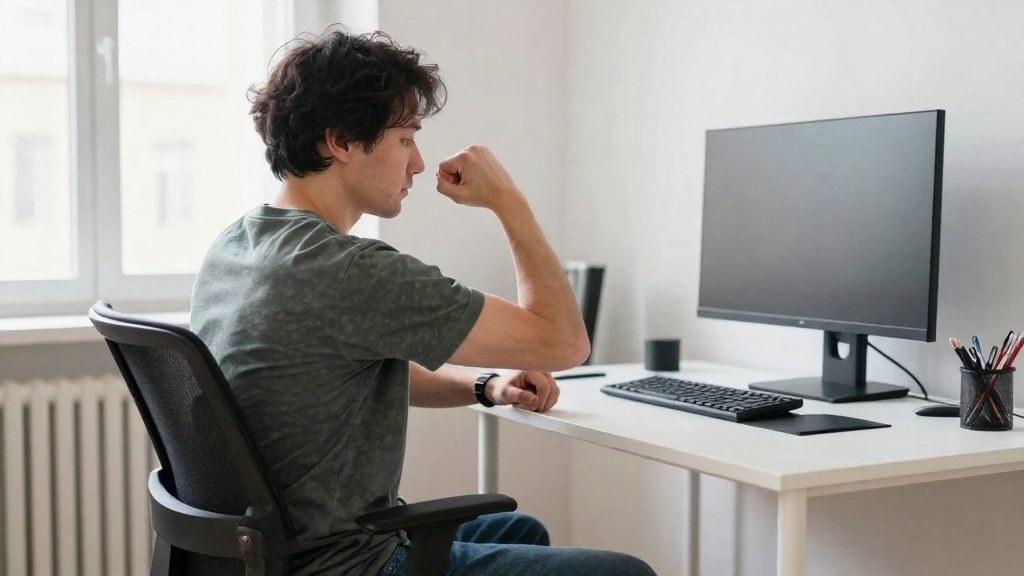
Anhaltende Beschwerden wie Rückenschmerzen, Nackenverspannungen oder Kopfschmerzen entstehen beim langen Sitzen am Bildschirm selten durch ein einzelnes Problem. Meist wirken Haltung, Arbeitsmittel und Arbeitsumgebung zusammen. Eine Selbstprüfung Ihres Arbeitsplatzes zeigt, an welcher dieser Stellen Sie ansetzen können, bevor sich die Beschwerden verfestigen.
Warum lohnt sich ein Ergonomie-Check am Schreibtisch?
Typische Beschwerden bei langem Sitzen am Bildschirm
Bei langem, statischem Sitzen treten häufig Beschwerden im Bereich der Lendenwirbelsäule und der Halswirbelsäule auf. Typisch sind außerdem Verspannungen in Schultern und oberem Rücken, Kopfschmerzen sowie Konzentrationsprobleme am Nachmittag. Diese Beschwerden entwickeln sich oft schleichend. Sie treten zunächst nur am Ende eines Arbeitstags auf und bleiben dann über mehrere Wochen bestehen.
Ursachen: Haltung, Arbeitsmittel und Arbeitsumgebung
| Ursachenbereich | Typische Auslöser |
|---|---|
| Haltung | Nach vorn geneigter Kopf, hochgezogene Schultern, über Stunden unveränderte Sitzposition |
| Arbeitsmittel | Stuhl ohne verstellbare Rückenlehne oder Sitzhöhe, Laptop ohne externe Tastatur und Maus |
| Arbeitsumgebung | Blendung durch Fenster, unzureichende Beleuchtung, ungünstiges Raumklima |
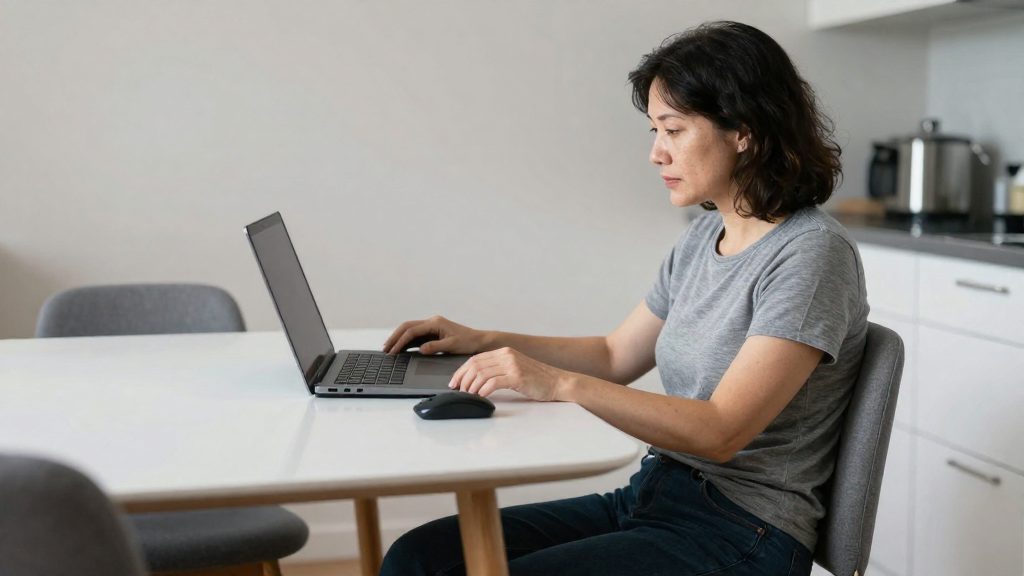
Die Haltung ist meist die Folge der Arbeitsmittel. Ein Laptop auf dem Esstisch oder auf dem Sofa zwingt Kopf und Schultern nach vorn, weil Bildschirm und Tastatur nicht auf passender Höhe liegen. Zur Arbeitsumgebung gehört auch das Raumklima. Die Universität Duisburg-Essen nennt als Richtwert für leichte körperliche Arbeit 20 bis 23 °C Raumtemperatur und 40 bis 60 % Luftfeuchtigkeit.
Die Selbstprüfung klärt, welcher dieser Bereiche bei Ihnen die Beschwerden begünstigt. Erst auf dieser Grundlage lässt sich entscheiden, ob zuerst die Sitzhaltung, die Ausstattung oder die Umgebung angepasst werden sollte.
Wann eine ärztliche Abklärung ratsam ist
Eine Selbstprüfung ersetzt keine medizinische Untersuchung. Lassen Sie die Beschwerden ärztlich abklären, wenn:
- Schmerzen über mehrere Wochen bestehen bleiben, obwohl Sie den Arbeitsplatz bereits angepasst haben
- Schmerzen in Arme oder Beine ausstrahlen
- Taubheitsgefühle, Kribbeln oder Kraftverlust in Händen oder Füßen auftreten
- Schmerzen nachts oder in Ruhe auftreten
- nach einem Unfall oder bei plötzlich starken Schmerzen
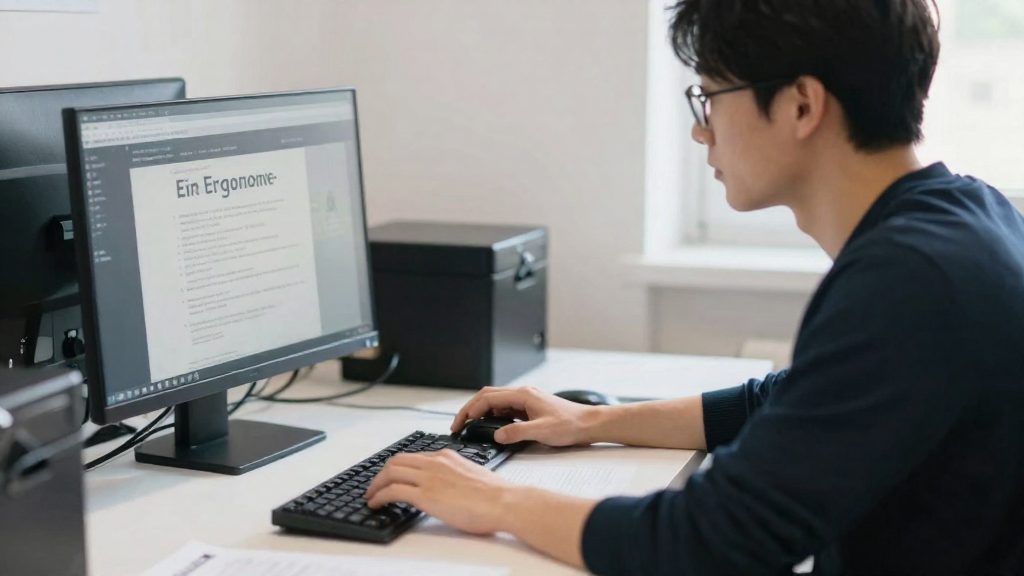
Wie hoch und wie weit weg gehört der Bildschirm?
Ein Bildschirm sitzt richtig, wenn Abstand, Höhe der Oberkante, Neigung und Schriftgröße stimmen; die Schriftgröße von 3 bis 4 mm bezieht sich auf den Sehabstand von mindestens 50 cm. Der Abstand zwischen Augen und Bildschirm sollte mindestens 50 cm betragen. Die Oberkante liegt nicht mehr auf Augenhöhe: Der Monitor steht tiefer, die untere Kante nah am Tisch, und er wird so geneigt, dass der Blick senkrecht auf die Fläche trifft.
| Prüfpunkt | Richtwert | So messen Sie nach |
|---|---|---|
| Augenabstand | mindestens 50 cm | Maßband vom Augenmittelpunkt bis zur Bildschirmmitte, im sitzenden Zustand |
| Höhe der Oberkante | unterhalb der Augenhöhe | Geradeaus blicken und prüfen, ob die obere Kante auf Augenhöhe liegt |
| Schriftgröße | 3 bis 4 mm | Die Höhe einer Großbuchstabenzeile am Bildschirm mit einem Lineal messen |
Für eine schnelle Kontrolle des Abstands dient der Faust-Test: Strecken Sie den Arm aus und legen Sie die Faust auf den Bildschirm. Laut Haufe Arbeitsschutz liegt der Abstand bei den meisten Menschen, wenn die ausgestreckte Faust den Bildschirm berührt, etwas darüber. Der Wert von mindestens 50 cm bleibt der Maßstab; messen Sie im Zweifel nach.
Wenn Sie Schriftgröße oder Abstand verändern, prüfen Sie danach die Oberkante erneut, denn bei einem größeren Abstand verschiebt sich auch der Blickwinkel auf die obere Kante.
Sitzhaltung und Stuhl richtig einstellen
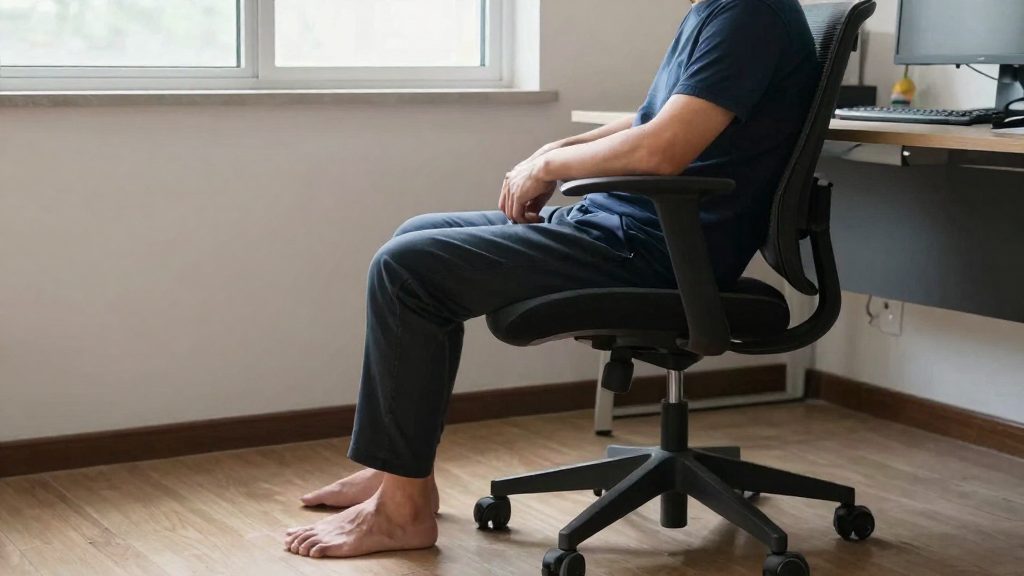
Die Sitzhaltung wird über die Stuhlmaße, die Rückenlehne und die Armlehnen eingestellt. Ziel ist, dass der Rücken durchgehend gestützt bleibt und die Schultern nicht hochgezogen werden. Die Einstellungen greifen ineinander, deshalb sollten Sie sie in der folgenden Reihenfolge vornehmen.
| Einstellung | Ziel | Prüfung |
|---|---|---|
| Sitzhöhe | Füße stehen flach auf dem Boden, Knie ungefähr auf Höhe der Hüfte oder leicht darunter | Oberschenkel liegen weitgehend auf der Sitzfläche auf, ohne zu drücken |
| Rückenlehne | Becken sitzt hinten, Rücken liegt an der Lehne an | Oberkörper kann locker angelehnt sitzen, ohne nach vorn zu kippen |
| Lendenwirbelstütze | Stützt die natürliche Einwärtskrümmung der Lendenwirbelsäule | Druck fühlt sich im unteren Rücken angenehm an, nicht punktuell |
| Armlehnen | Unterarme liegen auf, Schultern bleiben entspannt | Schultern hängen locker nach unten, nicht angehoben |
Sitzhöhe und Kniewinkel: Stellen Sie die Sitzhöhe zuerst ein. Ist der Stuhl zu hoch, belastet die Sitzkante die Oberschenkel. Ist er zu niedrig, steigt das Knie über die Hüfte und die Lendenwirbelsäule kippt nach hinten. Eine Fußstütze hilft, wenn die Füße trotz passender Sitzhöhe nicht sicher aufstehen.
Rückenlehne und Lendenwirbelstütze: Stellen Sie die Lehne so ein, dass Sie sich mit dem Becken nach hinten setzen können. Die Lendenwirbelstütze sollte im unteren Rücken anliegen und die Lendenwirbelsäule stützen, ohne Sie nach vorn zu drücken. Viele Bürostühle erlauben eine Höhenverstellung der Stütze, andere nur eine Tiefenverstellung. Prüfen Sie, welche Option Ihr Modell bietet.
Armlehnen: Passen Sie die Höhe so an, dass die Unterarme locker aufliegen, während die Schultern nicht angehoben werden. Armlehnen, die zu hoch stehen, zwingen zum Hochziehen der Schultern. Stehen sie zu tief, tragen Sie das Armgewicht allein.
Tastatur, Maus und Beinraum prüfen
Tastatur, Maus und Beinraum bestimmen, wie stark Arme, Handgelenke und Beine im Alltag belastet werden. Die folgenden Prüfschritte benötigen kein Messgerät und beruhen auf Beobachtungen am eigenen Arbeitsplatz.
Ellbogenwinkel an der Tastatur
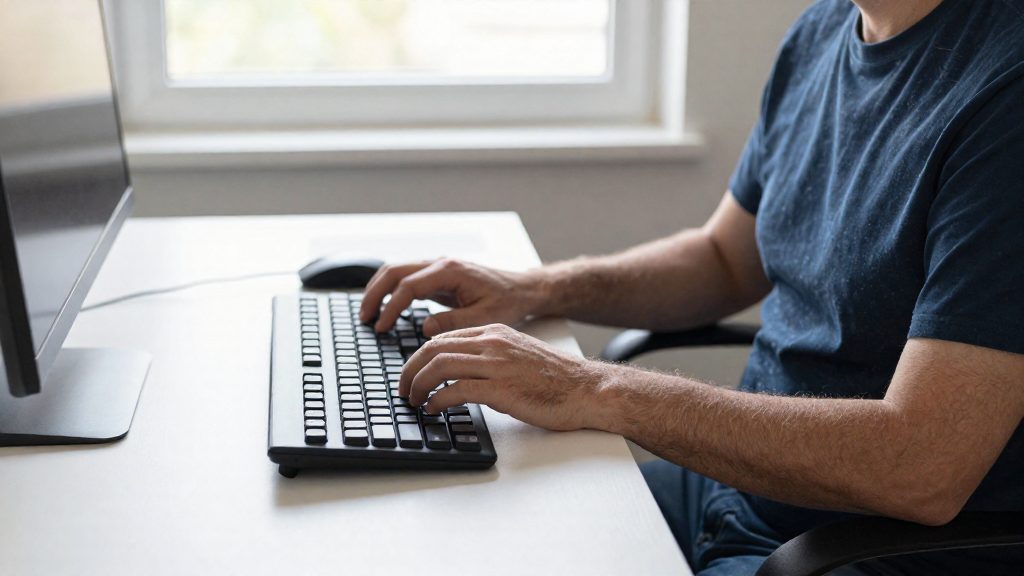
Setzen Sie sich aufrecht an den Tisch und legen Sie die Hände auf die Tastatur. Die Oberarme hängen locker am Körper, und zwischen Ober- und Unterarm entsteht ungefähr ein rechter Winkel. Ist der Winkel deutlich spitzer, liegt die Tastatur vermutlich zu hoch. Ist er deutlich offener, steht sie zu tief oder zu weit entfernt.
Handgelenk in gerader Linie
Betrachten Sie beim Tippen Ihre Hand von der Seite. Das Handgelenk sollte eine Linie mit dem Unterarm bilden. Ein Abknicken nach oben, nach unten oder seitlich zur Maus hin gilt als belastend. Kontrollieren Sie diese Haltung bei jedem Umstellen der Tastatur, da sich die Position oft unbemerkt verschiebt.
Handballenauflage richtig nutzen
Eine Handballenauflage eignet sich für Tipppausen. Legen Sie die Handfläche darauf ab, wenn Sie nicht schreiben. Während des Tippens sollte das Handgelenk frei schweben, damit die Auflage nicht als Stützpunkt für Druck dient.
Beinfreiraum und Fußstütze
Prüfen Sie den Beinfreiraum, indem Sie die Beine unter dem Tisch bewegen. Knie und Oberschenkel sollten nicht an der Tischunterseite, an Schubladen oder an Rollcontainern anstoßen. Stehen die Füße nicht flach auf dem Boden, kann eine Fußstütze den Unterschenkeln eine stabile Auflage bieten.
| Prüfpunkt | Zielzustand | Prüffrage |
|---|---|---|
| Ellbogenwinkel | etwa rechter Winkel | Hängen die Oberarme locker am Körper? |
| Handgelenk | Linie mit dem Unterarm | Knickt das Handgelenk beim Tippen ab? |
| Handballenauflage | nur in Tipppausen | Liegt die Hand beim Schreiben frei? |
| Beinfreiraum | Beine unter dem Tisch frei bewegbar | Stoßen Knie oder Oberschenkel an Tisch oder Container? |
| Fußstütze | Füße stabil aufgelegt | Erreichen die Füße den Boden flach? |
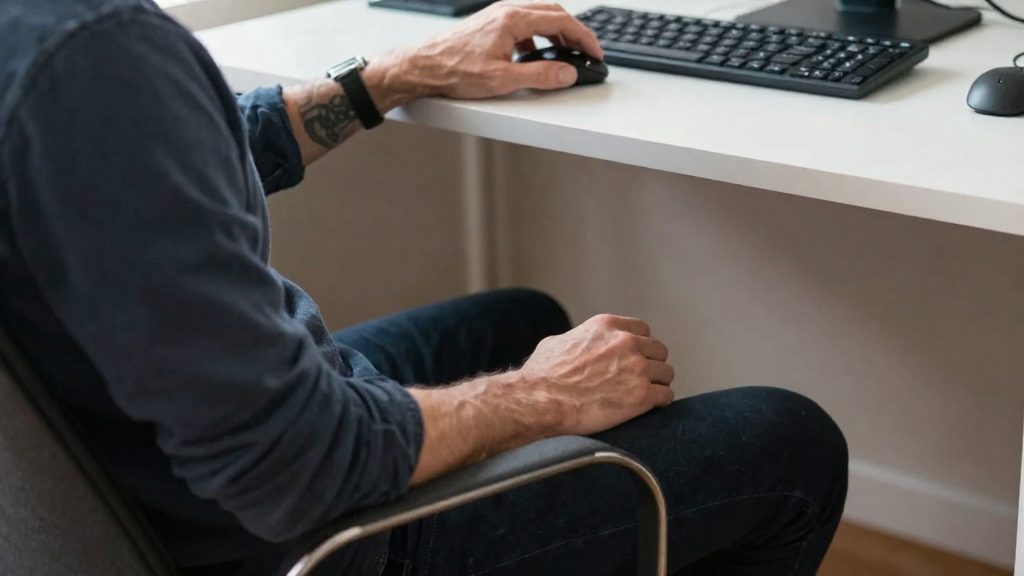
Licht, Raumklima und Lärm im Blick
Temperatur, Luftfeuchte, Licht und Geräuschkulisse beeinflussen Konzentration und Wohlbefinden am Schreibtisch. Sie lassen sich mit einfachen Messungen und wenigen Handgriffen prüfen, bevor Sie an Körperhaltung oder Bildschirm etwas verändern.
Raumklima prüfen
Die Universität Duisburg-Essen nennt als Richtwert für leichte körperliche Arbeit eine Raumtemperatur von 20 bis 23 °C und eine Luftfeuchtigkeit von 40 bis 60 %. Es handelt sich um eine Orientierung für Büro- und Homeoffice-Arbeit, nicht um einen verbindlichen Grenzwert.
| Faktor | Richtwert | Prüfung im Homeoffice |
|---|---|---|
| Raumtemperatur | 20 bis 23 °C | Thermometer auf Sitzhöhe, nicht direkt neben Heizkörper oder Fenster platzieren |
| Luftfeuchtigkeit | 40 bis 60 % | Hygrometer, Ablesung an mehreren Tagen zu unterschiedlichen Tageszeiten |
Liegt der Raum dauerhaft außerhalb dieser Werte, prüfen Sie zuerst Heizkörperregelung und Lüftungsverhalten. Ein Hygrometer zeigt, ob die Luft über den Tag stark schwankt.
Blendfreie Beleuchtung und Ausrichtung zum Fenster
Blendung entsteht meist dann, wenn helles Tageslicht direkt auf den Bildschirm oder ins Blickfeld fällt. Stellen Sie den Bildschirm seitlich zum Fenster auf, sodass das Licht von der Seite einfällt. Frontal zum Fenster sitzend blenden Sie das Licht direkt, mit dem Rücken zum Fenster spiegelt sich die Umgebung auf dem Display.
Steuern Sie direkte Sonneneinstrahlung mit Vorhängen oder Jalousien. Achten Sie außerdem auf eine gleichmäßige Grundbeleuchtung im Raum, damit der Helligkeitsunterschied zwischen Bildschirm und Umgebung nicht zu groß wird.
Lärmquellen erkennen und Ablenkung reduzieren
Notieren Sie über zwei bis drei typische Arbeitstage, wann Sie gestört werden: Haushaltsgeräte, Verkehr, Gespräche im Nebenraum, Telefonklingeln oder Benachrichtigungen auf dem Smartphone. Aus dieser Liste ergibt sich, welche Quelle am häufigsten auftritt und sich am einfachsten beseitigen lässt.
Typische Gegenmaßnahmen sind:
- Türen schließen oder Gespräche in einen anderen Raum verlegen
- Haushaltsgeräte zu ruhigen Zeiten laufen lassen
- Benachrichtigungen auf wichtige Kontakte und Anwendungen beschränken
- Ein Headset mit Mikrofon nutzen, wenn Telefonate im selben Raum stattfinden
Wiederholen Sie die Notiz nach einigen Tagen, um zu prüfen, ob die Maßnahmen die Ablenkungen tatsächlich verringert haben.
Wie oft sollte ich Position und Pause wechseln?
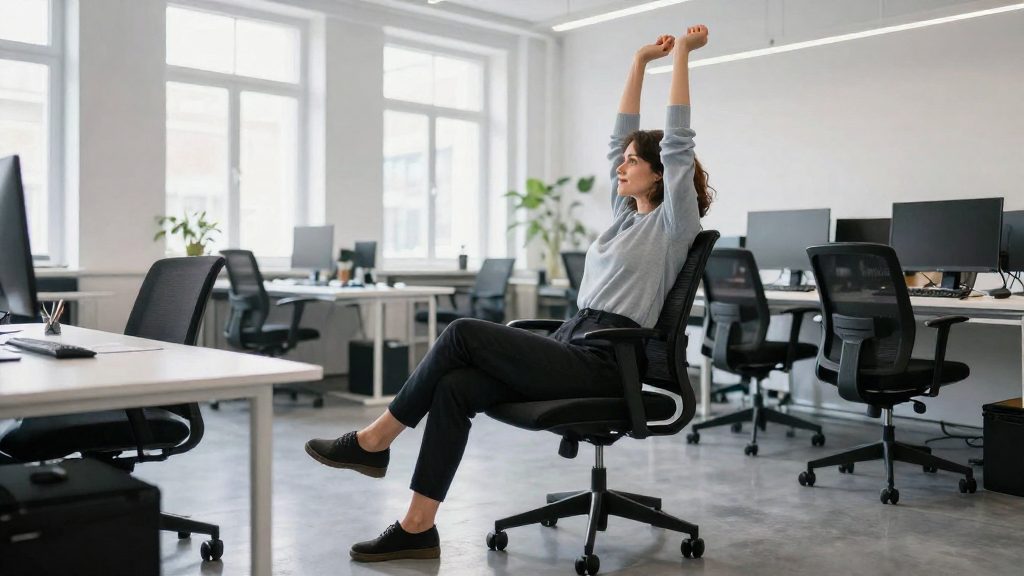
Die Universität Duisburg-Essen nennt als Richtwert einen Wechsel der Arbeitsposition alle 30 bis 60 Minuten. Der Takt legt fest, wann Sie die Haltung ändern. Die Einrichtung von Stuhl und Monitor bleibt davon unberührt.
Für die Verteilung der Arbeitszeit auf die drei Positionen nennt dieselbe Quelle folgende Anteile:
| Position | Anteil an der Arbeitszeit |
|---|---|
| Sitzen | ca. 60 % |
| Stehen | ca. 30 % |
| Gehen | ca. 10 % |
Diese Werte beziehen sich auf die Gesamtarbeitszeit. Sie sind keine Vorgabe für jede einzelne Stunde. Ein Tag mit vielen Telefonaten lässt sich etwa so gestalten, dass Gespräche im Stehen geführt werden, während Sitzphasen für konzentrierte Schreibarbeit bleiben.
Die Kurzpause ist eine eigene Unterbrechung. Laut derselben Quelle sollte etwa alle 45 bis 60 Minuten eine Pause von 5 Minuten eingelegt werden. Sie lässt sich mit dem Positionswechsel verbinden, etwa indem Sie die Pause zum Gang in die Küche oder zum Drucker nutzen.
Wo finde ich Checklisten für das Homeoffice?
Die Universität Duisburg-Essen verweist auf der Seite zur Personalentwicklung und zum Gesundheitsmanagement (Stand 4. März 2026) für die Selbstprüfung im Homeoffice auf den CHECK-UP Homeoffice der DGUV. Er ist in zwei Fassungen verfügbar: einer Kurzversion und einer Langversion. Beide Fassungen sind damit die Prüfbögen, auf die Sie sich für eine strukturierte Selbstprüfung stützen können.
Die Quelle beschreibt die inhaltlichen Unterschiede zwischen beiden Fassungen nicht. Welche Fassung für Ihren Zweck besser geeignet ist, sehen Sie am besten, indem Sie beide Prüfbögen auf der DGUV-Seite ansehen.
Für die Auswahl gilt daher folgende Orientierung:
- Kurzversion: geeignet für einen ersten Überblick über Ihren Heimarbeitsplatz oder für eine regelmäßige Wiederholung der Prüfung.
- Langversion: geeignet, wenn Sie Ihren Arbeitsplatz grundlegend einrichten oder umgestalten möchten.
Eine gemeinsame Prüfung mit dem Arbeitgeber ist sinnvoll, sobald die Selbstprüfung Punkte ergibt, die sich am häuslichen Arbeitsplatz nicht allein beheben lassen, etwa wenn ein anderer Stuhl oder ein zusätzlicher Monitor benötigt wird. Notieren Sie in diesem Fall die betreffenden Antworten des Prüfbogens und nutzen Sie sie als Gesprächsgrundlage. So ist für beide Seiten nachvollziehbar, welche Anpassung nötig ist.
Häufig gestellte Fragen
Wie prüfe ich den Abstand zum Bildschirm ohne Messgerät?
Strecken Sie den Arm aus und legen Sie die Faust auf den Bildschirm. Laut Haufe Arbeitsschutz liegt der tatsächliche Abstand bei den meisten Menschen in dieser Position etwas darüber. Maßgeblich bleibt ein Mindestabstand von 50 cm, deshalb sollten Sie im Zweifel nachmessen.
Wie hoch und wie geneigt sollte der Monitor stehen?
Die Oberkante des Monitors soll nicht mehr auf Augenhöhe liegen, die untere Kante steht dann nah am Tisch. Der Bildschirm wird so geneigt, dass der Blick senkrecht auf die Fläche trifft. Die Schriftgröße von 3 bis 4 mm bezieht sich auf den Sehabstand von mindestens 50 cm und lässt sich mit einem Lineal nachmessen.
Wie oft sollten Sie Pausen und Positionswechsel einplanen?
Die Universität Duisburg-Essen empfiehlt, die Arbeitsposition alle 30 bis 60 Minuten zu wechseln. Zusätzlich ist etwa alle 45 bis 60 Minuten eine Kurzpause von 5 Minuten vorgesehen. Ein Gang zum Drucker oder in die Küche kann beide Vorgaben gleichzeitig erfüllen.