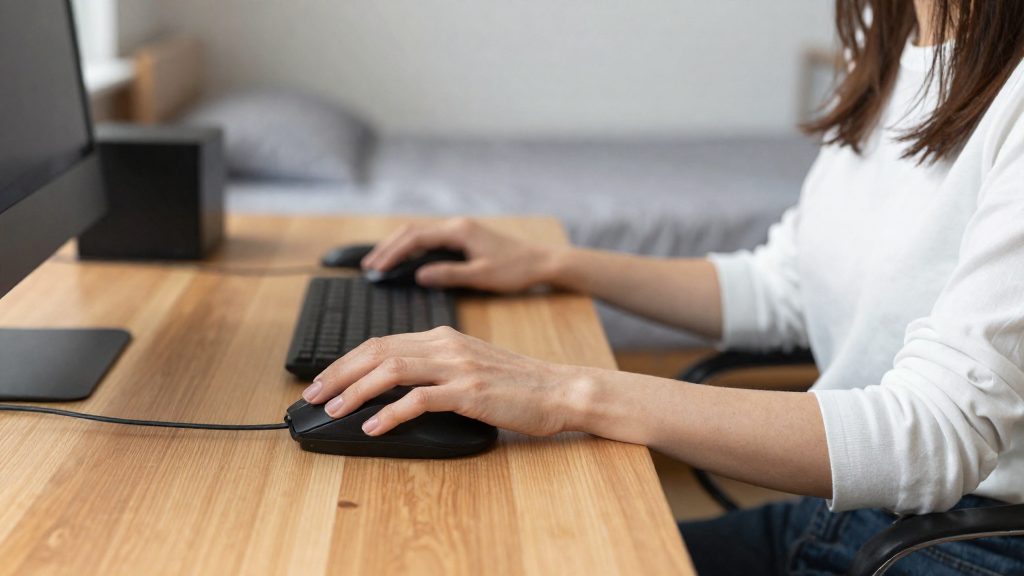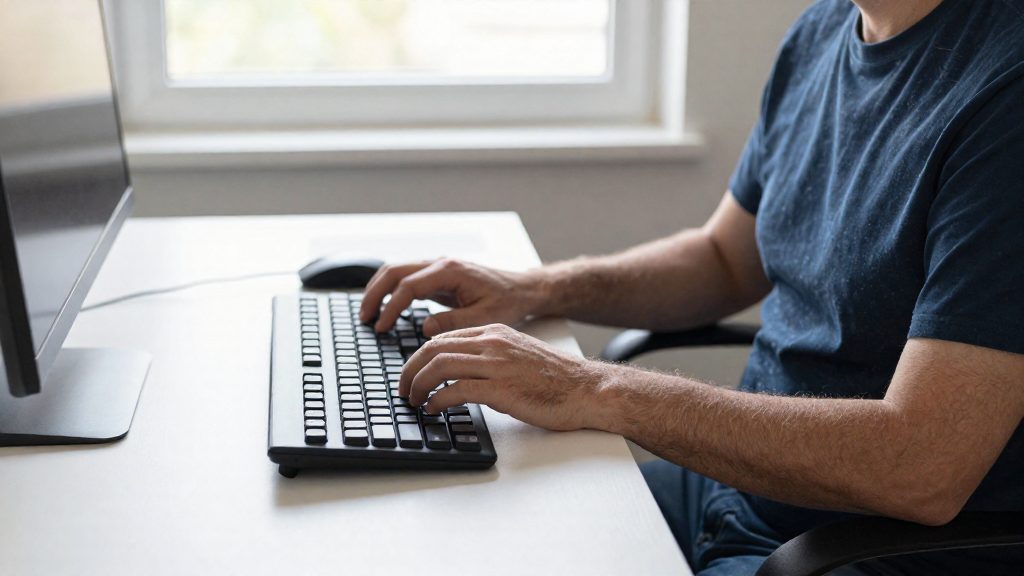
Tastatur und Maus werden bei Vielnutzern zum Belastungsfaktor, weil dieselben Handbewegungen über den ganzen Arbeitstag hinweg wiederholt werden. Entscheidend ist dabei die Summe aus Nutzungsdauer, Anschlags- und Klickhäufigkeit sowie der Haltung von Hand und Unterarm. Einen festen Grenzwert für eine unbedenkliche Anzahl an Anschlägen oder Klicks gibt es nicht, deshalb lässt sich die Belastung nur über Dauer und Wiederholungshäufigkeit einordnen.
Warum zählen Tastatur und Maus bei Vielnutzern?
Nutzungsdauer und Wiederholungen als Belastungsmaß
Jeder Tastenanschlag und jeder Mausklick ist eine Wiederholbewegung von Fingern, Hand und Unterarm. Als grober Maßstab dient die Zahl der Stunden, in denen Sie täglich tippen oder klicken, sowie die Frage, wie oft dabei dieselbe Bewegung ausgeführt wird. Bei gleicher Haltung steigt die Belastung mit der Häufigkeit. Lange ununterbrochene Phasen am Gerät erhöhen sie zusätzlich, weil die beanspruchten Muskeln kaum Erholung finden.
Typische Beschwerden an Handgelenk und Unterarm
Bei dauerhafter Wiederholung treten häufig Verspannungen, Druckgefühle und Steifheit im Bereich von Handgelenk und Unterarm auf. Auch Kribbeln oder Taubheitsgefühl in den Fingern gehören zu den Signalen, die Sie ernst nehmen sollten. Anhaltende Beschwerden erfordern eine ärztliche Abklärung und sollten nicht allein durch Umstellungen am Arbeitsplatz ausgesessen werden.
Kumulative Wirkung kleiner Fehlhaltungen
Eine abgewinkelte Handhaltung oder eine dauerhaft zu weit entfernte Maus verursacht im Einzelmoment meist kein spürbares Problem. Ihre Wirkung ist jedoch kumulativ: Bei täglicher Wiederholung summieren sich die kleinen Abweichungen über Wochen und Monate zu einer dauerhaften Mehrbelastung. Deshalb ist es sinnvoll, die Haltung regelmäßig zu wechseln und kurze Pausen einzuplanen, statt auf einzelne Fehler im Moment zu achten.
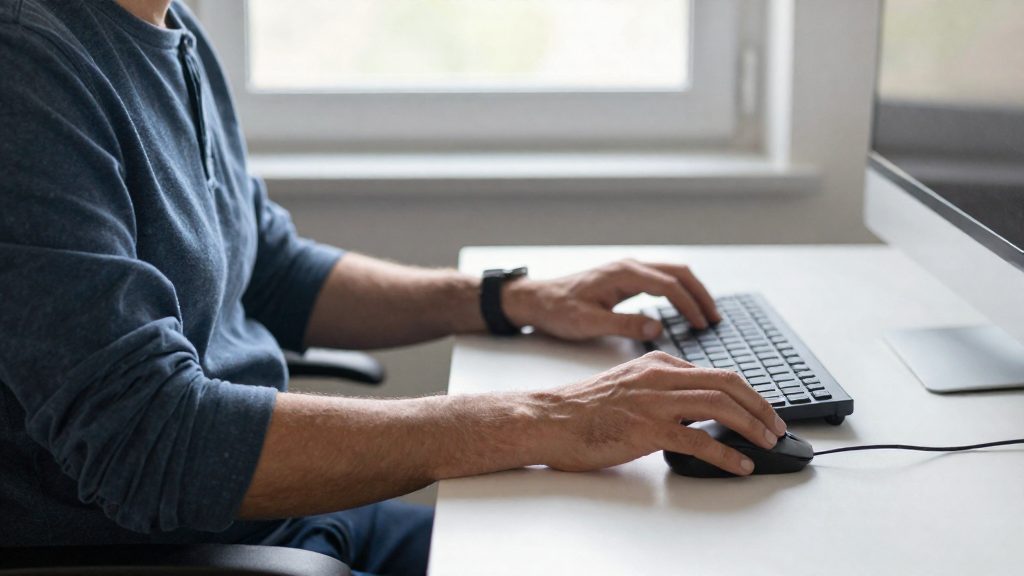
Welche Tastatur schont Handgelenke und Schultern?
Für Vielnutzer empfiehlt Logitech eine geteilte ergonomische Tastatur, etwa die ERGO K860. Der Unterschied zur Standardtastatur liegt im Aufbau: Bei einer klassischen Tastatur liegen beide Hände auf einer durchgehenden Fläche, bei einer geteilten Tastatur sind die beiden Tastaturhälften getrennt und lassen sich unabhängig voneinander ausrichten. Dadurch können Sie die Hände in einer Position halten, in der sie weniger zur Seite abgewinkelt sind. Ein seitlicher Winkel kann Handgelenke und Schultern bei längerem Tippen belasten.
| Merkmal | Standardtastatur | Geteilte ergonomische Tastatur |
|---|---|---|
| Aufbau | Ein durchgehendes Tastenfeld | Zwei getrennte Hälften |
| Handabwinkelung | Hände werden zueinander und zur Mitte geführt | Hälften lassen sich auseinanderstellen, Abwinkelung wird reduziert |
| Position der Maus | Mit Ziffernblock weiter vom Körper entfernt | Ohne Ziffernblock näher am Körper |
Achten Sie beim Vergleich auf zwei Punkte. Erstens: Lässt sich die Neigung der Tastaturhälften verstellen? Eine einstellbare Neigung erlaubt Ihnen, den Winkel an Ihre Sitzhöhe und Tischhöhe anzupassen. Zweitens: Wie stark sind die Hälften gewölbt? Gewölbte Tastaturen führen die Hände in eine natürlichere Haltung, sofern die Wölbung zu Ihrer Handgröße passt. Testen Sie möglichst im Fachhandel, ob sich die Tasten ohne Verrenken erreichen lassen.
Der Ziffernblock ist der zweite wichtige Faktor. Logitech rät, eine Tastatur möglichst ohne Ziffernblock zu wählen, damit die Maus nah am Körper bleibt. Wenn Sie viele Zahlen eingeben, etwa in Tabellen, lohnt sich ein separater Ziffernblock nur dann, wenn Sie ihn an die Seite legen, auf der Ihre Maus nicht liegt.
Vertikale Maus oder Trackball: Was passt zu wem?
Vertikale Maus und Trackball entlasten beide das Handgelenk und den Unterarm, unterscheiden sich aber in Griffhaltung, Platzbedarf und Präzision. Logitech empfiehlt für Vielnutzer eine vertikale Maus oder einen Trackball. Welche Variante passt, hängt davon ab, wie viel Fläche Ihr Schreibtisch bietet und welche Aufgaben Sie täglich erledigen.
Griffwinkel der vertikalen Maus und Pronation
Bei einer Standardmaus liegt die Hand flach auf, der Unterarm ist dabei nach innen gedreht. Diese Drehung wird Pronation genannt. Eine vertikale Maus stellt die Hand in eine Position, die dem Handschlag ähnelt, sodass sich der Unterarm weniger eindreht.
Eine vertikale Maus verändert die Drehung des Unterarms, ersetzt aber nicht die gerade Handgelenkhaltung. Achten Sie deshalb darauf, dass Sie die Maus nicht mit abgeknicktem Handgelenk greifen.
Trackball: Bedienung mit Daumen oder Fingern
Der Trackball bleibt an einer festen Stelle auf dem Tisch. Sie bewegen nicht die Maus über die Fläche, sondern steuern den Zeiger mit einer Kugel. Je nach Modell erfolgt die Bedienung mit dem Daumen oder mit Zeige- und Mittelfinger. Die Hand bleibt dabei weitgehend ruhig, Armbewegungen entfallen fast vollständig.
Platzbedarf und Präzision im Vergleich
| Kriterium | Vertikale Maus | Trackball |
|---|---|---|
| Griffhaltung | Handschlagähnlich, Unterarm weniger gedreht | Hand ruht, Steuerung mit Daumen oder Fingern |
| Bewegungsart | Seitliches Verschieben der ganzen Hand | Kugel wird gedreht, Hand bleibt ruhig |
| Platzbedarf | Mausfläche neben der Tastatur nötig | Gering, Gerät bleibt an einer Stelle |
| Präzision bei Grafikarbeit | Große Zeigerwege mit Armbewegung | Feine Positionierung über die Kugel |
Der Ratgeber der IG Metall nennt für Schreibtische ein Mindestmaß von 800 x 600 mm, ein funktionales Maß von 1200 x 800 mm und ein optimales Maß von 1600 x 800 mm. Bei knappen Flächen ist der Trackball daher oft die platzsparendere Wahl. Bei Grafikarbeit mit langen Zeigerwegen und häufigen Wechseln zwischen Fenstern bietet die vertikale Maus meist mehr Reichweite, während der Trackball sich für präzises Positionieren eignet, sofern die Hand ihn mühelos bedienen kann.
Wie sitzt man richtig vor Tastatur und Maus?
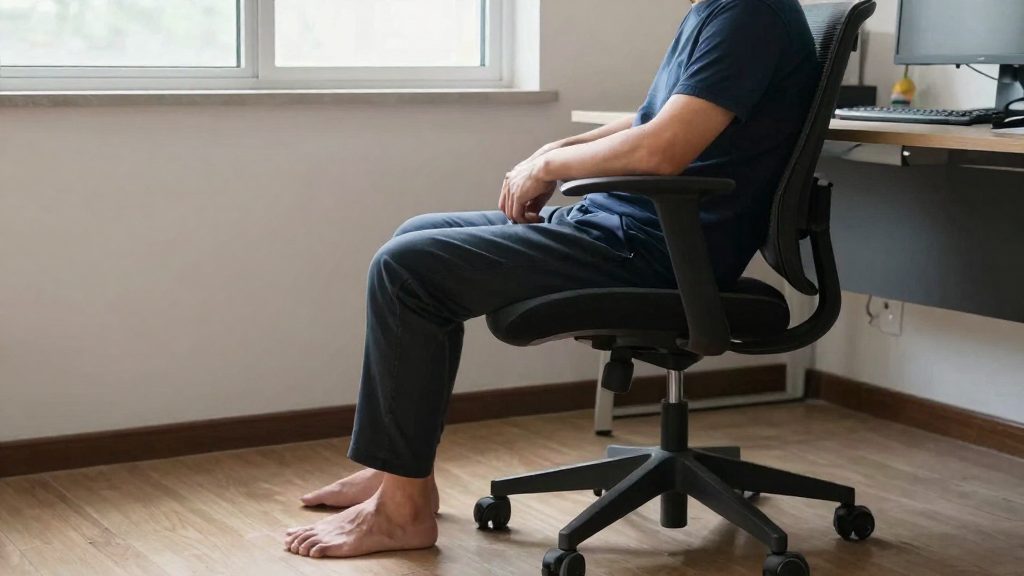
Die richtige Sitzhaltung am Schreibtisch beruht auf drei Punkten: gerade Handgelenke, eine Handballenauflage unter der Handfläche und Ellenbogen in etwa rechtwinkliger Beugung. Logitech (2026) empfiehlt, die Handgelenke gerade zu halten, ohne Beugung nach oben, unten oder zur Seite. Die Handballenauflage gehört unter die Handfläche und nicht unter das Handgelenk. Die Ellenbogen sind etwa 90° gebeugt.
Schritt für Schritt
- Setzen Sie sich so vor den Schreibtisch, dass die Ellenbogen nah am Körper liegen und etwa 90° gebeugt sind.
- Stellen Sie die Tastatur so auf, dass die Handgelenke beim Tippen gerade bleiben.
- Schieben Sie die Handballenauflage unter die Handfläche, nicht unter das Handgelenk.
- Positionieren Sie die Maus neben der Tastatur, sodass Sie den Arm nicht weit ausstrecken müssen. Logitech (2026) empfiehlt, die Maus nah am Körper zu halten.
Maße der Arbeitsfläche
Der IG-Metall-Ratgeber (2020-12-02) nennt für Schreibtische drei Größenstufen. Die Höhe ist verstellbar, die feste Höhe beträgt 740 ± 20 mm.
| Stufe | Breite × Tiefe |
|---|---|
| Minimal | 800 × 600 mm |
| Funktional | 1200 × 800 mm |
| Optimal | 1600 × 800 mm |
Die Quelle nennt 1200 × 800 mm als funktionales Maß; wie viel Fläche Sie für Notebook, externe Tastatur und Maus tatsächlich brauchen, hängt von Ihrem Aufbau ab.
Brauchen Notebook-Nutzer externe Eingabegeräte?
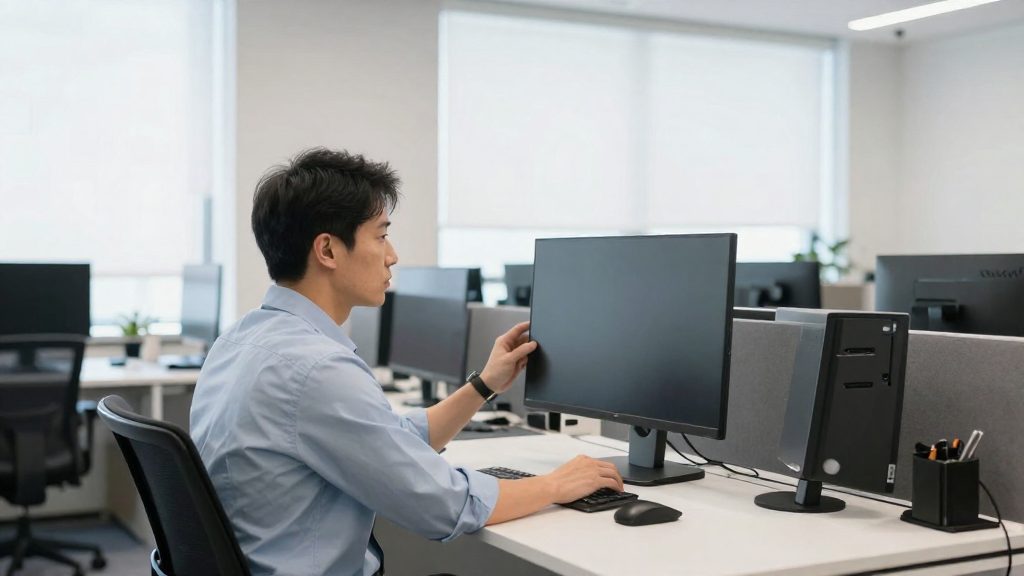
Ja, sobald Sie regelmäßig länger am Notebook arbeiten. Bei einem Notebook sind Tastatur und Display fest miteinander verbunden, sodass Handgelenke, Ellenbogen und Kopf meist in einer Position verharren, die nicht zur Arbeitshaltung passt. Eine separate Tastatur und Maus verbessert laut IG Metall die Ergonomie am Notebook nochmals. Bei längerer Nutzung kommen Display-Größe und ein zweiter Bildschirm hinzu.
Externe Maus statt Touchpad
Logitech empfiehlt, eine externe Maus dem Notebook-Touchpad vorzuziehen (Logitech, 2026). Legen Sie die Maus auf dieselbe Ebene wie die Tastatur (Logitech, 2026).
Display ab 15 Zoll für längeres Arbeiten
Für längeres Arbeiten nennt IG Metall ein Notebook-Display ab 15 Zoll (IG Metall, 2020-12-02). Bei kleineren Bildschirmen kann es passieren, dass man den Kopf nach vorn neigt oder näher an den Monitor rückt.
Zweiter Bildschirm bei mehrstündigen Videokonferenzen
Für mehrstündige Videokonferenzen empfiehlt IG Metall möglichst einen zweiten Bildschirm (IG Metall, 2020-12-02). Eine praktische Aufteilung: Das Gesprächsfenster und die Kamera auf einem Monitor, Dokumente und Notizen auf dem Notebook-Display oder dem zweiten Bildschirm.
| Situation | Empfehlung | Quelle |
|---|---|---|
| Arbeit am Notebook | Separate Tastatur und Maus | IG Metall, 2020-12-02 |
| Mausbedienung | Externe Maus statt Touchpad | Logitech, 2026 |
| Längeres Arbeiten | Notebook-Display ab 15 Zoll | IG Metall, 2020-12-02 |
| Mehrstündige Videokonferenzen | Möglichst zweiter Bildschirm | IG Metall, 2020-12-02 |
Wie lange dauert die Eingewöhnung?
Eine feste Dauer lässt sich aus den vorliegenden Quellen nicht ableiten. Sie hängt von Vorerfahrung, Schreibgewohnheiten und dem Umfang der täglichen Tastaturarbeit ab. Wie schnell die Umstellung gelingt, ist individuell verschieden.
Lernkurve bei geteilten Tastaturen und Layoutwechsel
Eine geteilte ergonomische Tastatur, wie die von Logitech für Vielnutzer empfohlene ERGO K860, verändert den Tastenabstand und die Handhaltung. Bei einem Layoutwechsel kommen Tastenpositionen hinzu, die das Muskelgedächtnis bisher nicht kennt. Typisch sind dann Tippfehler, langsameres Schreiben und ein bewusstes Suchen nach Sonderzeichen.
Bei der Maus verhält es sich ähnlich. Eine vertikale Maus oder ein Trackball verlangt eine andere Unterarmhaltung als eine flache Maus, und die Bewegungen fühlen sich zunächst ungewohnt an.
Produktivitätsverlust in den ersten Arbeitswochen
Zu Beginn kann das Arbeitstempo sinken. Wer ohne Übergang vollständig umstellt, braucht bei Routineaufgaben wie Textkorrekturen, Kopieren oder Navigation mit Tastenkürzeln möglicherweise länger.
| Umstellungsproblem | Typische Ursache | Vorgehen |
|---|---|---|
| Tippfehler bei Sonderzeichen | Neue Tastenposition | Sonderzeichen gezielt üben |
| Verkrampfte Hände | Ungewohnte Handhaltung | Handgelenke gerade halten, Handballenauflage unter der Handfläche |
| Unpräzises Zeigen | Ungewohnte Mausbewegung | Cursorübungen in einem Textprogramm |
Stufenweise Umstellung statt sofortiger Vollnutzung
Bewährt ist es, das neue Gerät zunächst neben dem bisherigen zu verwenden, etwa für kurze Textpassagen oder unkritische Aufgaben. Den Anteil erhöhen Sie danach schrittweise. Termine, Präsentationen und Dokumente mit Fristen sollten Sie in dieser Phase weiterhin mit dem vertrauten Gerät bearbeiten, bis die Routine sicher sitzt.
Pausen und Dehnübungen für Hände und Arme
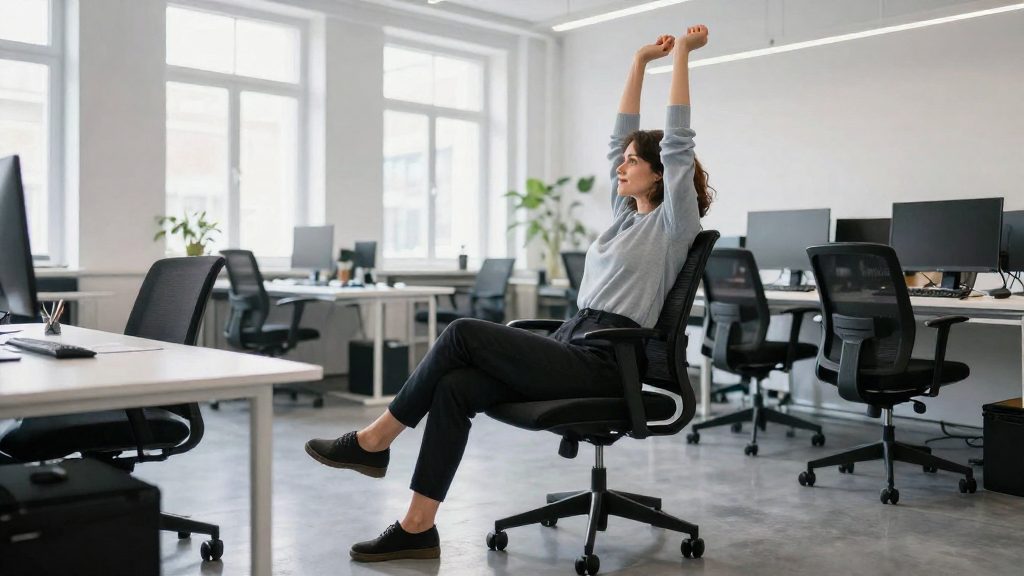
Mikropausen unterbrechen die gleichbleibende Belastung durch Tastatur und Maus. Planen Sie sie fest ein, statt sie erst dann zu machen, wenn Verspannungen bereits spürbar sind. Ein Wechsel nach jeder abgeschlossenen Aufgabe lässt sich leichter einhalten als eine starre Uhrzeit, die man wegdrückt.
Während einer Pause lösen Sie die Hände vom Gerät, lassen die Finger locker ausschwingen und entspannen die Schultern. Bei reiner Mausarbeit hilft es, die Hand kurz abzulegen und danach die Position zu wechseln. Dabei geht es um einen Haltungswechsel, nicht um eine lange Unterbrechung.
Die folgenden Übungen lassen sich ohne Hilfsmittel am Schreibtisch ausführen:
| Übung | Zielmuskulatur | Ausführung |
|---|---|---|
| Unterarmbeuger dehnen | Beugemuskeln von Unterarm und Fingern | Arm gerade nach vorn strecken, Handfläche nach oben. Mit der anderen Hand die Finger sanft zum Körper ziehen, bis ein leichter Zug spürbar ist. |
| Handstrecker dehnen | Streckmuskeln am Handrücken | Arm gerade nach vorn strecken, Handfläche nach unten. Mit der anderen Hand die Finger zum Körper drücken. |
| Schulterkreisen | Schultergürtel | Schultern langsam nach vorn, oben, hinten und unten kreisen, danach in die Gegenrichtung wiederholen. |
| Brustmuskeldehnung | Brustmuskulatur und vordere Schulter | Hände hinter dem Rücken verschränken, Brust öffnen und Schulterblätter leicht zusammenführen. |
| Fingerspreizen | Kleine Handmuskeln und Fingerstrecker | Finger weit spreizen, kurz halten, dann locker zur Faust schließen. Danach jeden Finger einzeln nacheinander an den Daumen führen. |
Lösen Sie jede Übung langsam und ohne ruckartige Bewegungen. Wiederholen Sie sie jeweils mehrmals, ohne die Atmung anzuhalten.
Worauf achten beim Kauf?
Vor dem Kauf lohnt sich eine Prüfung der Anschlussart, der Tastenmechanik und der Händlerbedingungen. Diese drei Punkte betreffen den Alltag bei vielen Arbeitsstunden direkt, unabhängig von Bauform oder Layout.
Anschlussart: Kabel, Funk oder Bluetooth
Die Anschlussart bestimmt, wie flexibel das Gerät am Arbeitsplatz eingesetzt werden kann und welche Vorbereitungen nötig sind.
| Anschlussart | Eigenschaften | Worauf Sie achten sollten |
|---|---|---|
| Kabel | Keine Batterien, keine Kopplung nötig | Kabellänge und Verlauf zum Notebook oder PC |
| Funk mit USB-Empfänger | Verbindung über einen kleinen Empfänger am USB-Anschluss | Freier USB-Port, Empfänger darf nicht verloren gehen |
| Bluetooth | Kein Empfänger nötig, Verbindung über das Gerät selbst | Kompatibilität mit Ihrem Betriebssystem und Anzahl der koppelbaren Geräte |
Bei Funkgeräten sollten Sie außerdem die Stromversorgung prüfen, also ob Batterien gewechselt oder ein Akku geladen werden muss.
Tastenhub und Tastenwiderstand
Der Tastenhub beschreibt, wie weit sich eine Taste bis zum Auslösen bewegt. Der Tastenwiderstand bestimmt, welche Kraft dafür nötig ist. Beide Werte beeinflussen, wie belastend das Tippen über viele Stunden ist.
Testen Sie Tastaturen möglichst im Laden. Drücken Sie mehrere Tasten hintereinander und achten Sie darauf, ob der Druckpunkt klar spürbar ist und ob die Finger dabei stark arbeiten müssen. Vergleichen Sie auch die Datenblätter der Hersteller, wenn Werte angegeben sind.
Die Geräuschentwicklung ist im Großraumbüro oder bei Videokonferenzen relevant. Lautes Tippen kann Kolleginnen und Kollegen stören. Ein Test in der Hand oder auf dem Schreibtisch gibt hier eine bessere Einschätzung als eine Produktbeschreibung.
Garantie und Rückgabebedingungen im Onlinehandel
Beim Onlinekauf unterscheiden Sie zwei Ansprüche: die Herstellergarantie und die gesetzliche Gewährleistung gegenüber dem Händler. Prüfen Sie, welche Ansprüche gelten, bevor Sie bestellen.
Achten Sie außerdem auf folgende Punkte in den Verkaufsbedingungen:
- Dauer der Rückgabefrist und ob ein gesetzliches Widerrufsrecht im Fernabsatz besteht
- Zustand, in dem das Gerät zurückgesendet werden muss
- Wer die Rücksendekosten trägt
- Ob Garantiefälle direkt beim Hersteller oder über den Händler abgewickelt werden
Bewahren Sie die Rechnung und die Originalverpackung für die Rückgabe auf. Ohne Nachweis des Kaufs lassen sich Garantie- und Rückgabeansprüche oft nur schwer durchsetzen.
Häufig gestellte Fragen
Muss ich auf ein Tastaturmodell mit Ziffernblock verzichten?
Empfohlen wird eine geteilte ergonomische Tastatur ohne Ziffernblock, weil die Maus dann näher am Körper liegt. Wer den Ziffernblock häufig braucht, kann stattdessen ein Modell mit Ziffernblock wählen und die Maus bewusst direkt daneben platzieren.
Welche Mausform eignet sich für Vielnutzer besser: vertikal oder Trackball?
Für Vielnutzer werden eine vertikale Maus oder ein Trackball empfohlen, da sich damit die Handhaltung gegenüber einer flachen Standardmaus entspannter gestalten lässt. Ob die vertikale Form oder der Trackball besser passt, hängt davon ab, wie gut Sie die jeweilige Bedienung nach kurzer Eingewöhnung kontrollieren.
Reicht das Notebook-Touchpad für längeres Arbeiten aus?
Eine externe Maus ist dem Touchpad vorzuziehen, und eine separate Tastatur verbessert die Ergonomie am Notebook zusätzlich. Für mehrstündiges Arbeiten oder Videokonferenzen sind außerdem ein Display ab 15 Zoll und möglichst ein zweiter Bildschirm sinnvoll.