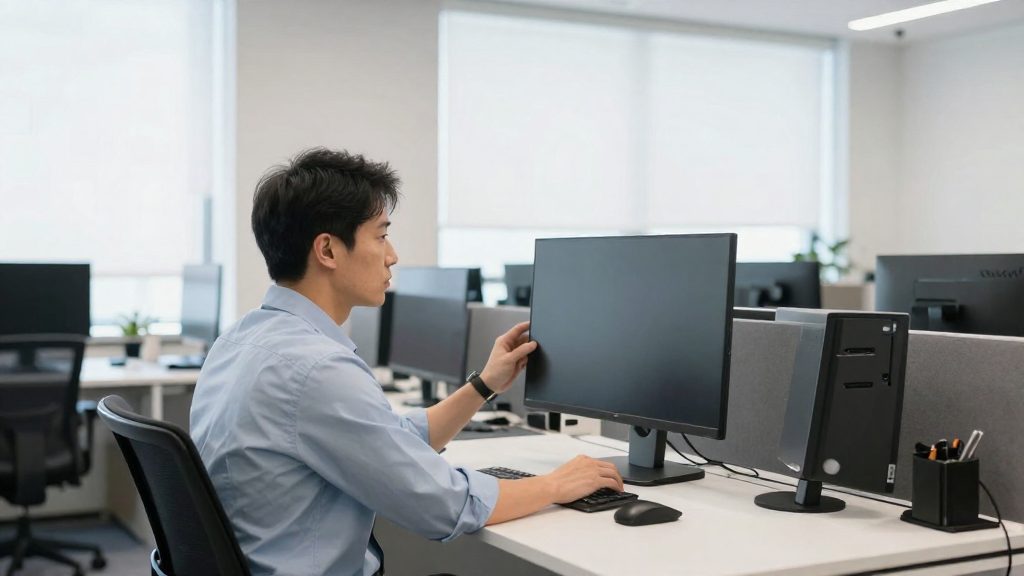
Die oberste Zeile des Bildschirms sollte auf Augenhöhe liegen, sodass Sie etwa auf die Mitte des Bildschirms blicken. Diese Vorgabe nennt die VBG (gesetzliche Unfallversicherung) in ihrer Information zum Büroarbeitsplatz (Stand 2026). Für dieses Prinzip spielt es keine Rolle, ob der Bildschirm höhenverstellbar ist oder auf einem Laptop steht. Entscheidend ist, wo die Oberkante im Verhältnis zu Ihren Augen liegt.
Wie hoch gehört der Bildschirm richtig?
Oberkante auf Augenhöhe einstellen
Die Oberkante ist der Bezugspunkt für die Höheneinstellung. Gehen Sie so vor:
- Setzen Sie sich aufrecht hin und blicken Sie geradeaus nach vorn.
- Heben oder senken Sie den Bildschirm, bis die oberste Zeile auf Höhe Ihrer Augen liegt.
- Prüfen Sie, ob Sie beim Blick zur Bildschirmmitte den Kopf ruhig und gerade halten können, ohne ihn merklich zu heben oder zu senken.
Bei dieser Einstellung liegt die Bildschirmmitte etwas unterhalb der Augen. Der Blick geht also leicht nach unten, ohne dass der Kopf stark gesenkt werden muss.
Blick auf die Bildschirmmitte ausrichten
Der Blick auf die Bildschirmmitte ist das Kontrollkriterium. Wenn Sie beim Arbeiten immer wieder den Kopf heben oder senken, um Inhalte am oberen oder unteren Rand zu lesen, liegt die Höhe nicht richtig. Auch eine seitliche Ausrichtung ist ungünstig: Steht der Bildschirm schräg vor Ihnen, drehen Sie den Kopf dauerhaft zur Seite.
Höhe bei Zwei-Bildschirm-Arbeitsplätzen anpassen
Bei zwei Bildschirmen müssen Sie beide Geräte berücksichtigen. Die folgende Übersicht zeigt die Vorgehensweise für zwei häufige Anordnungen:
| Anordnung | Vorgehen |
|---|---|
| Zwei gleich große Bildschirme nebeneinander | Beide Oberkanten auf dieselbe Höhe bringen, damit der Kopf beim Wechsel zwischen den Bildschirmen nicht springt |
| Hauptbildschirm und Laptop | Den Hauptbildschirm auf Augenhöhe einstellen und den Laptop, etwa auf einem Ständer, so anheben, dass sein Display nicht deutlich tiefer liegt |
Bei Zwei-Bildschirm-Arbeitsplätzen richtet sich die Einstellung nach dem Bildschirm, den Sie am häufigsten nutzen. Lassen Sie den Blick zu diesem Gerät auf Augenhöhe, und stellen Sie den zweiten Bildschirm so auf, dass Sie dafür den Kopf nur wenig drehen müssen.
Welchen Abstand sollte der Monitor haben?
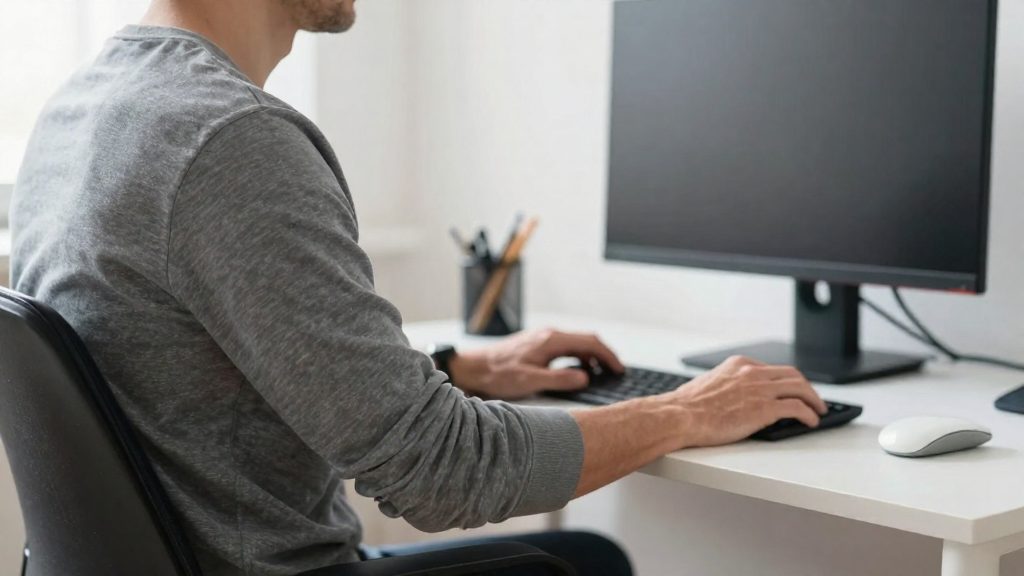
Als Richtwert gibt die VBG an, dass der Monitor etwa 50 bis 80 Zentimeter von den Augen entfernt stehen sollte. Innerhalb dieser Spanne legen Sie den genauen Abstand über Ihre Armlänge, die Bildschirmgröße und die Schriftgröße fest. Ziel ist, dass Sie den gesamten Bildschirm scharf sehen, ohne sich vorzubeugen, die Augen zusammenzukneifen oder den Kopf ständig zu bewegen.
Abstand über die Armlänge testen
Setzen Sie sich aufrecht auf den Stuhl und strecken Sie einen Arm nach vorne aus. Die Fingerspitzen sollten die Bildschirmfläche gerade erreichen oder knapp davor liegen. Dieser Test dient der Orientierung. Er zeigt, ob der Monitor zu nah oder zu weit steht, und ersetzt nicht das Nachmessen der 50 bis 80 Zentimeter.
Abstand an Bildschirmgröße und Schriftgröße anpassen
- Größere Bildschirme brauchen tendenziell mehr Abstand, damit Sie nicht ständig den Blick über die Ränder bewegen müssen.
- Kleinere Displays, etwa von Laptops, stehen meist eher am unteren Ende der Spanne.
- Schriftgröße lässt sich über die Anzeigeeinstellungen oder die Skalierung des Betriebssystems ändern. Rücken Sie den Monitor nicht näher heran, um kleine Schrift lesbar zu machen, sondern vergrößern Sie die Schrift.
Nach jeder Änderung prüfen Sie, ob Sie Texte an den Bildschirmrändern ohne Anstrengung lesen können.
Gleitsichtbrille gesondert prüfen
Bei einer Gleitsichtbrille hängt die Sehqualität stark davon ab, durch welche Glaszone Sie auf den Bildschirm schauen. Je nach Glasdesign kann der passende Abstand deshalb vom Richtwert abweichen. Prüfen Sie daher mit Ihrer Brille:
- Sitzen Sie in Ihrer normalen Arbeitshaltung.
- Schauen Sie auf die Bildschirmmitte, ohne den Kopf nach hinten zu neigen.
- Erfassen Sie den oberen Bildschirmrand, ohne den Kopf anzuheben oder den Blick stark zu senken.
Wenn Sie dafür den Kopf dauerhaft in eine ungewohnte Position bringen müssen, besprechen Sie mit Ihrer Augenoptikerin oder Ihrem Augenoptiker, ob eine Brille speziell für die Bildschirmarbeit sinnvoll ist.
Laptop im Homeoffice: Wie gelingt die richtige Höhe?
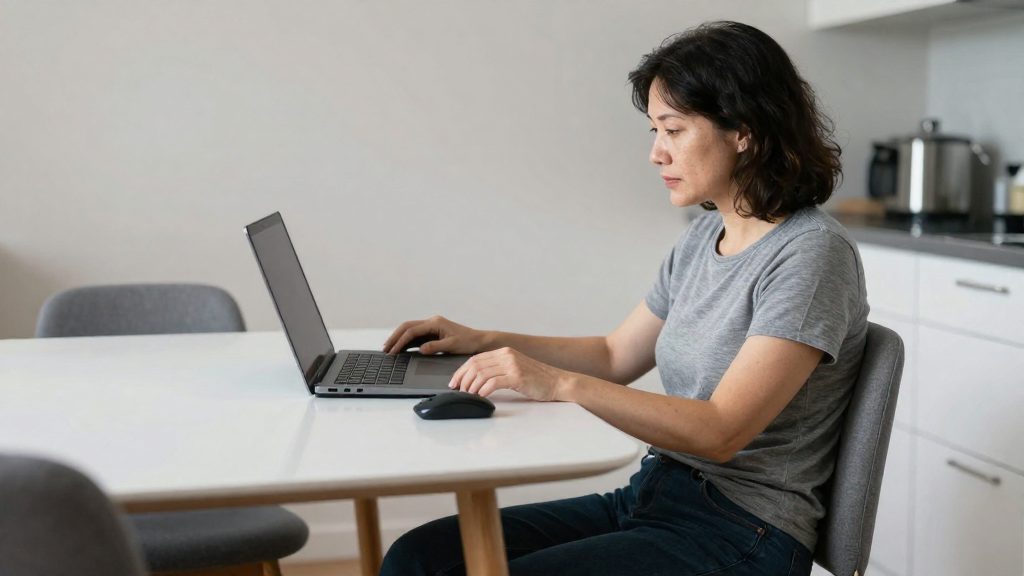
Ein Laptop eignet sich nur eingeschränkt für den Dauerbetrieb, weil Display und Tastatur fest miteinander verbunden sind. Wird das Display auf die richtige Höhe gebracht, liegt die Tastatur meist zu hoch oder zu weit vorn. Deshalb sollten Display und Eingabegeräte getrennt voneinander eingestellt werden.
Display anheben
Dafür nutzen Sie einen Laptopständer oder eine stabile Erhöhung. Wichtig ist, dass die Auflage rutschfest ist und der Laptop beim Tippen nicht wackelt. Den Abstand zu den Augen stellen Sie wie im Abschnitt zum Monitorabstand beschrieben ein.
Externe Tastatur und Maus anschließen
Sobald das Display erhöht ist, verbinden Sie eine externe Tastatur, damit die Arme locker aufliegen können und der Kopf nicht nach unten geneigt werden muss. Die Maus stellen Sie neben der Tastatur auf, damit der Oberkörper nicht ständig zur Seite gedreht wird. Bei einem Laptopständer lässt sich zwischen Laptop-Tastatur und externer Tastatur ohne Umbau wechseln.
| Aufbau | Display | Eingabegeräte | Eignung |
|---|---|---|---|
| Laptop direkt auf dem Tisch | Tief, Blick nach unten | Integrierte Laptop-Tastatur | Nur kurzzeitig |
| Laptopständer mit externer Tastatur und Maus | Auf Augenhöhe einstellbar | Getrennt, Arme liegen auf | Für den Dauerbetrieb geeignet |
Sitzhöhe und Tisch passend einstellen
Stuhl, Tisch und Tastatur bestimmen gemeinsam, wie Arme, Beine und Schultern während der Arbeit belastet werden. Stellen Sie die Komponenten in einer festen Reihenfolge ein: zuerst den Stuhl, dann den Tisch, zuletzt die Tastatur. Die Sitzhöhe legt fest, wo die Ellbogen liegen, deshalb sollte der Tisch erst danach angepasst werden.
Stuhl: Beinwinkel einstellen
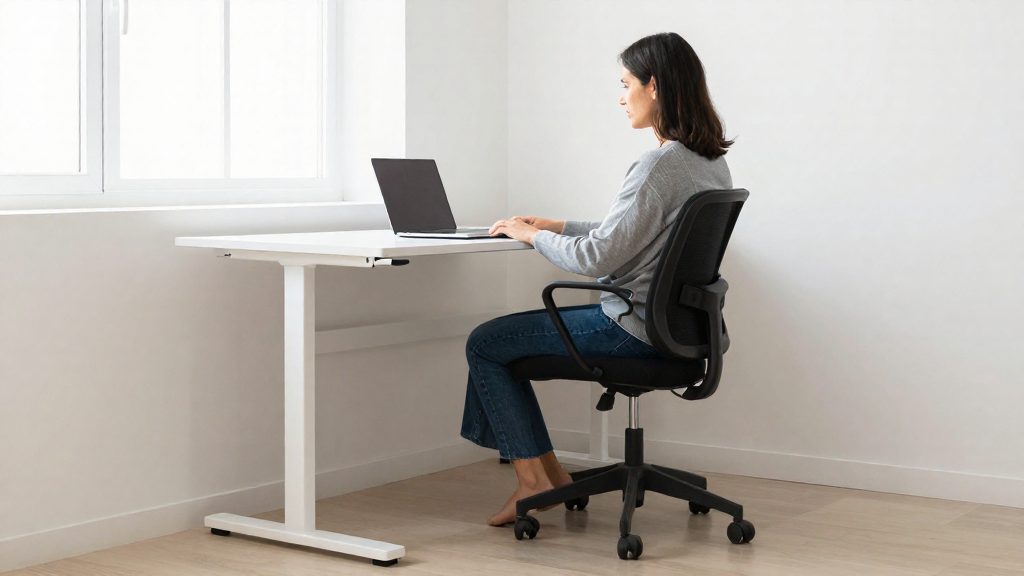
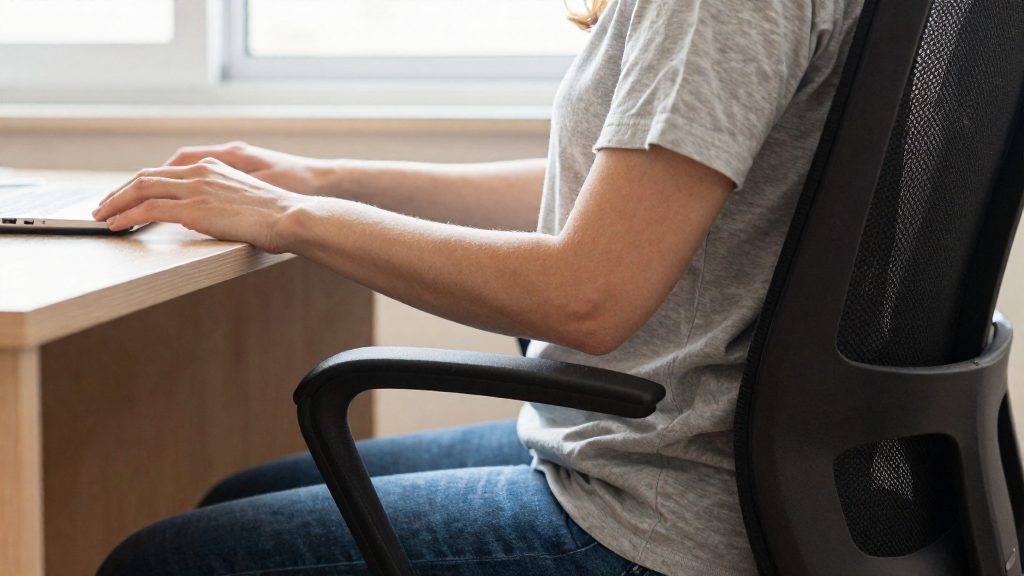
Setzen Sie sich vollständig auf die Sitzfläche und stellen Sie die Höhe so ein, dass Ober- und Unterschenkel etwa einen 90°-Winkel bilden (VBG, 2026). Die Füße stehen dabei flach auf dem Boden. Falls die Füße nicht aufliegen, etwa weil der Stuhl zu hoch steht, korrigieren Sie zuerst die Stuhlhöhe, bevor Sie am Tisch arbeiten.
Tisch an die Armhaltung anpassen
Lassen Sie die Arme locker neben dem Körper hängen und legen Sie die Unterarme anschließend auf die Tischplatte. Die Ellbogen sollten im Winkel auf Tischhöhe liegen, ohne dass die Schultern angehoben werden. Ist der Tisch zu hoch, werden die Schultern hochgezogen; ist er zu niedrig, sinken die Unterarme ab und die Handgelenke knicken ab. Passen Sie die Tischhöhe in kleinen Schritten an, bis die Armhaltung entspannt ist.
Tastatur positionieren
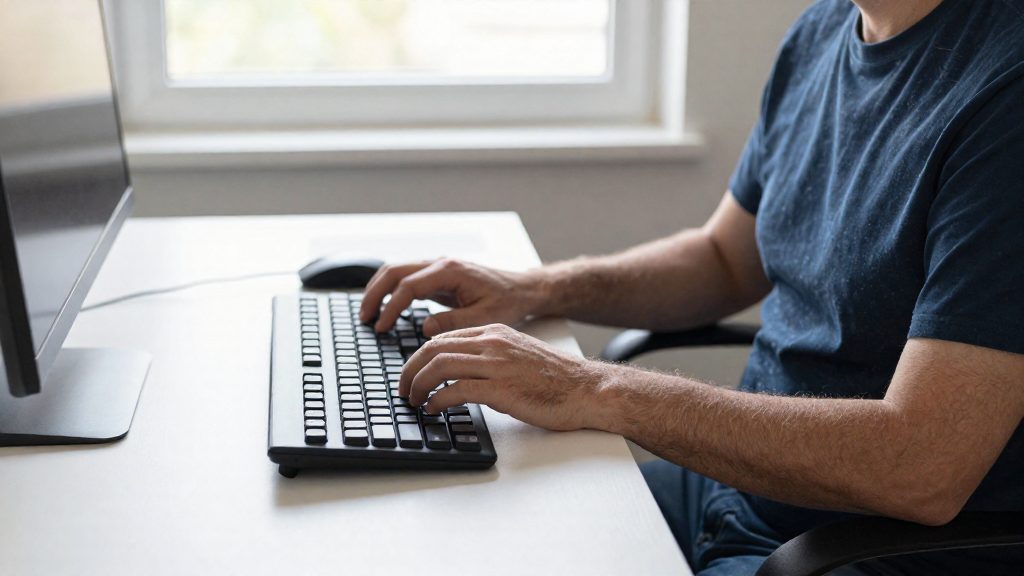
Die Tastatur gehört an die Tischkante, nicht in die Mitte der Tischplatte. Sie sollte etwa 8 bis 10 cm von der Tischkante entfernt stehen, damit die Handballen aufliegen können (VBG, 2026). Die Hände müssen dabei nicht über die Tastatur gestreckt werden, und die Unterarme bleiben im Bereich der Tischkante abgestützt.
| Körperbereich | Empfohlene Einstellung |
|---|---|
| Ober- und Unterschenkel | etwa 90°-Winkel |
| Füße | flach auf dem Boden |
| Ellbogen | im Winkel auf Tischhöhe, Schultern entspannt |
| Tastatur | etwa 8 bis 10 cm von der Tischkante |
Blendung vermeiden: Wohin mit dem Fenster?
Die Anordnung von Lichtquellen entscheidet darüber, ob auf dem Display Reflexionen entstehen. Tageslicht sollte möglichst seitlich zum Bildschirm einfallen. Fällt es von hinten ein, spiegelt es sich im Display und stört die Lesbarkeit. Fällt es von vorne ein, blendet es die Augen direkt. Ein Fenster liegt deshalb idealerweise rechtwinklig zur Blickrichtung, also seitlich neben dem Monitor.
Die Ausrichtung betrifft nicht nur das Fenster selbst, sondern alle Lichtquellen im Raum. Prüfen Sie beim Einrichten des Arbeitsplatzes, wo Deckenleuchten, Stehlampen und helle Wandflächen liegen. Eine Lampe direkt über dem Bildschirm oder hinter Ihnen erzeugt dieselben Spiegelungen wie das Tageslicht.
Mindestens 500 Lux sind am Arbeitsplatz erforderlich. Diese Helligkeit sorgt dafür, dass Sie Schriften und Dokumente gut erkennen, ohne den Bildschirm als einzige Lichtquelle überstrahlen zu müssen. Ein zu dunkler Raum führt dazu, dass Sie die Bildschirmhelligkeit stark erhöhen, was den Kontrast zusätzlich verschlechtert.
Vorgehen beim Anordnen
- Stellen Sie den Monitor so auf, dass das Fenster seitlich liegt, nicht im Rücken und nicht direkt vor Ihnen.
- Prüfen Sie Spiegelungen, indem Sie einen hellen Bildschirminhalt, etwa ein weißes Dokument, anzeigen und den Blick über das Display bewegen.
- Verschieben Sie den Monitor oder den Schreibtisch, bis keine helle Fläche im Display sichtbar ist.
- Kontrollieren Sie die Helligkeit am Arbeitsplatz und ergänzen Sie gegebenenfalls eine zusätzliche Leuchte, die seitlich auf die Arbeitsfläche strahlt.
Reflexionen reduzieren
| Maßnahme | Wirkung auf Reflexionen |
|---|---|
| Vorhänge oder Jalousien am Fenster | Lassen sich bei Bedarf schließen, sodass helles Außenlicht gedämpft wird |
| Entspiegelte Bildschirmoberfläche (matt) | Streut einfallendes Licht und verringert Spiegelbilder |
| Blendschutzfolie auf dem Display | Reduziert Spiegelungen, kann aber die Bildschärfe leicht mindern |
Dynamisch sitzen und Pausen einplanen
Bei dynamischem Sitzen verändern Sie Ihre Haltung im Laufe des Arbeitstags, statt stundenlang in einer einzigen Position zu verharren. Die VBG (gesetzliche Unfallversicherung) empfiehlt diese Form des Sitzens ausdrücklich. Sie ergänzt sich mit dem Wechsel zwischen Sitzen und Stehen und mit kurzen Bewegungspausen, weil jede dieser Maßnahmen die Belastung auf andere Muskelgruppen und Gelenkwinkel verteilt.
Rückenlehne dynamisch statt starr einstellen
Die VBG hält fest, dass die Rückenlehne nicht starr eingestellt sein sollte. Stellen Sie die Lehne so ein, dass sie Ihren Bewegungen folgt. Wenn Ihr Stuhl eine Neigungsfunktion besitzt, nutzen Sie sie, um zwischen aufrechter und leicht zurückgelehnter Haltung zu wechseln. So wird der Rücken nicht dauerhaft in einer Position fixiert.
Höhenverstellbaren Tisch für den Sitz-Steh-Wechsel nutzen
Ein höhenverstellbarer Tisch ermöglicht laut VBG sowohl Sitzen als auch Stehen. Prüfen Sie beim Wechsel jeweils die Bildschirmhöhe neu, denn ein Tischwechsel verschiebt den Blickwinkel auf den Monitor.
| Maßnahme | Ziel | Umsetzung |
|---|---|---|
| Lehne dynamisch einstellen | Wechselnde Unterstützung für den Rücken | Neigungsfunktion nutzen, Lehne mit Bewegungen mitführen |
| Sitz-Steh-Wechsel | Haltungsverlagerung zwischen Sitzen und Stehen | Tisch auf die jeweilige Position einstellen und Bildschirmhöhe prüfen |
| Kleine Bewegungspausen | Unterbrechung langer Haltungsphasen | Aufstehen, kurz gehen, Position verändern |
Kleine Bewegungspausen über den Arbeitstag verteilen
Bewegungspausen wirken, wenn sie regelmäßig und über den Tag verteilt stattfinden, statt in einer einzigen längeren Unterbrechung gebündelt zu werden. Feste Zeitintervalle gibt die VBG hier nicht vor. Ein sinnvoller Rhythmus ergibt sich daher aus Ihrem Arbeitsalltag, etwa nach dem Abschluss einer Aufgabe oder vor einem Telefonat, wenn Sie ohnehin aufstehen.
Kurze Dehnübungen für Nacken und Rücken
Diese Übungsfolge lässt sich vollständig auf dem Bürostuhl ausführen und braucht keine Hilfsmittel. Sie zielt auf Nacken, Schultergürtel und Brustmuskulatur, die bei langem Sitzen am Bildschirm oft verkürzt sind, weil der Oberkörper nach vorne sinkt.
Die Ausführung ist wichtiger als das Tempo. Bewegen Sie sich langsam, dehnen Sie nur so weit, wie es angenehm ist, und atmen Sie ruhig durch die Nase ein und durch den Mund aus. Spürbarer Schmerz ist ein Signal, die Bewegung abzubrechen.
| Übung | Ausführung | Zielbereich |
|---|---|---|
| Nackenrollen | Kinn leicht zurücknehmen, Ohr langsam Richtung Schulter neigen, im Bogen über die Vorderseite zur Gegenseite führen | Halsmuskulatur |
| Schulterkreisen | Schultern nach oben ziehen, nach hinten kreisen und unten absenken, Schulterblätter dabei leicht zusammenführen | Schultergürtel, obere Rückenpartie |
| Brustöffnung am Stuhl | Hände hinter dem Nacken verschränken, Ellbogen nach hinten außen führen, Brustbein leicht anheben | Brustmuskulatur, vordere Schulter |
Nackenrollen werden im vorderen Bogen ausgeführt. Den Kopf im Kreis weit nach hinten zu legen, ist zu vermeiden. Die Bewegung bleibt klein und kontrolliert, die Schultern bleiben entspannt.
Beim Schulterkreisen atmen Sie beim Heben der Schultern ein und beim Absenken aus. Das Tempo bleibt gleichmäßig, damit die Bewegung im gesamten Schultergürtel nachvollziehbar bleibt.
Für die Brustöffnung sitzen Sie aufrecht, mit dem Becken hinten am Stuhl. Die Ellbogen öffnen sich nach hinten, der Blick bleibt geradeaus. Die Dehnung entsteht im vorderen Brustbereich und wird über die Atmung vertieft: Beim Ausatmen lassen Sie die Schultern weiter sinken.
Häufig gestellte Fragen
Wie stelle ich die Höhe am Laptop ein, wenn er nicht höhenverstellbar ist?
Die Regel bleibt gleich: Die Oberkante des Displays sollte auf Augenhöhe liegen. Da der Laptop meist flach auf dem Tisch steht, eignet sich eine stabile Erhöhung wie ein Laptopständer, und die Tastatur wird separat angeschlossen, damit die Arme locker auf dem Tisch liegen.
Woran merke ich, dass die Bildschirmhöhe nicht passt?
Typische Hinweise sind Verspannungen im Nacken oder in den Schultern am Ende des Arbeitstags sowie das Gefühl, den Kopf ständig zu verschieben. Auch Ermüdung der Augen nach längerer Bildschirmarbeit kann auf eine ungünstige Blickrichtung hindeuten, wobei die Höhe dabei nur einer von mehreren Faktoren ist.
Spielt der Abstand zum Bildschirm eine Rolle, wenn die Höhe stimmt?
Ja, der Abstand ergänzt die Höheneinstellung und sollte etwa 50 bis 80 cm betragen. Wer eine Gleitsichtbrille trägt, sollte besonders auf die Höhe achten, weil der Blick dann vor allem nach unten durch die Brille gerichtet ist.