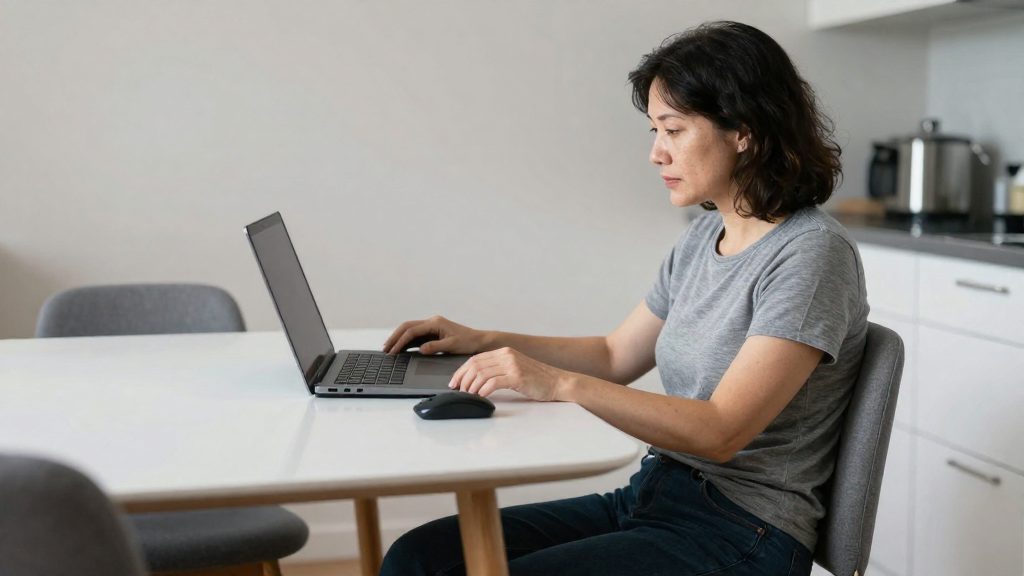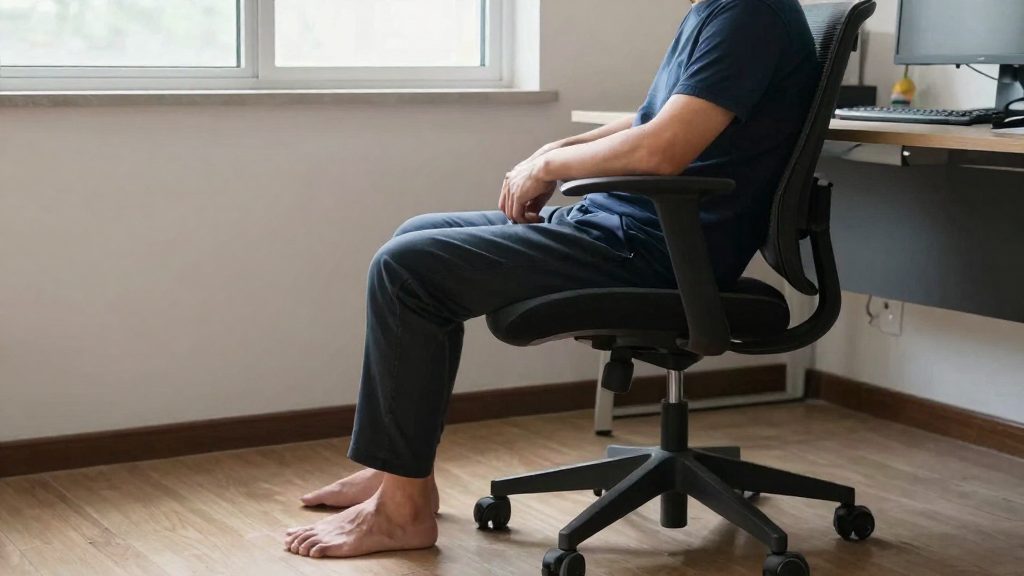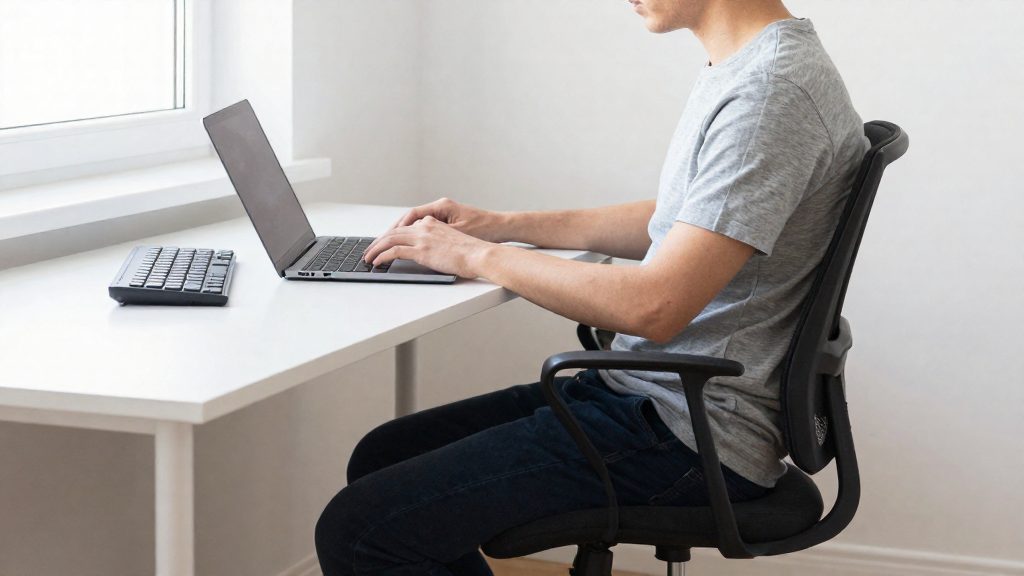
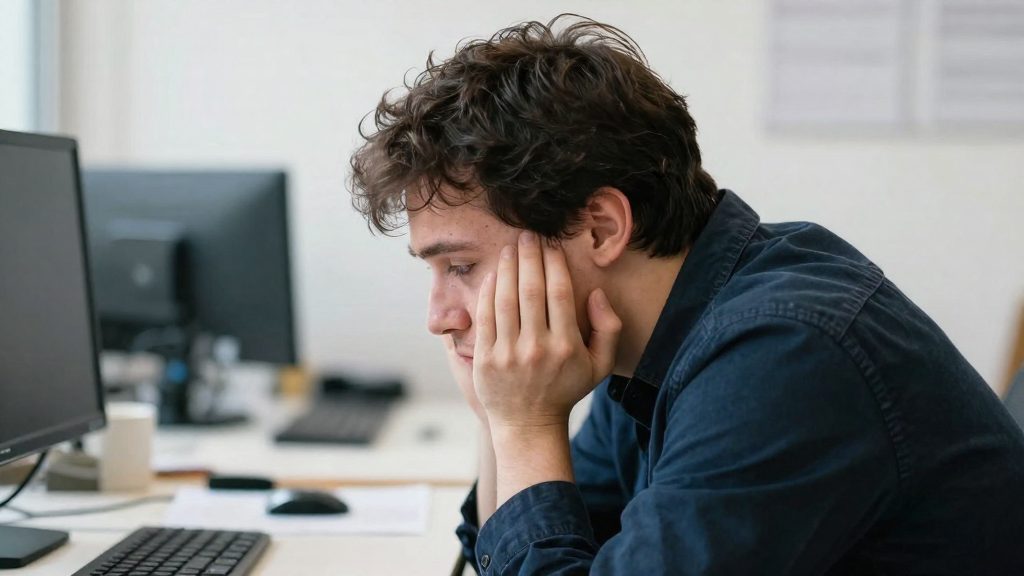
Die häufigsten Fehler am Arbeitsplatz sind selten einzelne Fehlentscheidungen, sondern wiederkehrende Haltungsmuster: vorgebeugtes Sitzen mit eingesunkenem Oberkörper, eine nach vorn geschobene Kopfhaltung beim Lesen und das Vergessen von Pausen bei konzentrierter Arbeit. Jeder dieser Fehler wirkt für sich harmlos, doch wiederholt über einen ganzen Arbeitstag summieren sie sich zu einer dauerhaften Belastung für Rücken, Nacken und Schultern.
Welche Fehler passieren am häufigsten am Arbeitsplatz?
Vorgebeugtes Sitzen und Zusammensinken
Im Verlauf eines Arbeitstags sinkt der Oberkörper bei vielen Menschen allmählich nach vorn und unten. Das Becken rutscht aus seiner aufrechten Position, und die Wirbelsäule verliert ihre natürliche Stütze. Die Rückenmuskulatur muss diese Haltung dann dauerhaft gegen die Schwerkraft korrigieren, was früher zu Ermüdung führt.
Typische Auslöser sind eine Tätigkeit, bei der man sich über die Tastatur beugt, oder das Arbeiten auf der Sofakante im Homeoffice. Hilfreich ist, den Oberkörper in regelmäßigen Abständen bewusst aufzurichten und das Becken wieder nach hinten zu kippen, statt die Haltung nur einmal zu Beginn einzustellen.
Nach vorn geschobene Kopfhaltung beim Lesen
Beim Lesen von Dokumenten oder Ausdrucken wandert der Kopf oft nach vorn, besonders wenn Unterlagen flach auf der Tischfläche liegen. Je weiter der Kopf vor dem Rumpf liegt, desto mehr muss die Nackenmuskulatur ihn halten. Die Schultern ziehen sich dabei häufig nach oben.
Abhilfe schafft eine Ablage für Papiere, die sich seitlich oder neben dem Bildschirm befindet. So lässt sich der Blick wechseln, ohne den Kopf nach vorn zu schieben.
Vergessene Pausen bei konzentrierter Arbeit
Bei intensiver Konzentration bemerken viele Menschen weder ihre Haltung noch die verstrichene Zeit. Über Stunden hinweg bleibt der Körper dann in derselben Position, und die Gelenke und Muskeln werden kaum bewegt.
Pausen wirken hier als Haltungswechsel. Ein gesetzter Timer erinnert an den Wechsel, und kurze Bewegungen wie Aufstehen, Schulterkreisen oder ein Blick in die Ferne unterbrechen die statische Belastung.
| Fehler | Typischer Auslöser | Gegenmaßnahme |
|---|---|---|
| Vorgebeugtes Sitzen | Lange Tippphasen ohne Haltungswechsel | Oberkörper regelmäßig aufrichten |
| Vorgeschobene Kopfhaltung | Unterlagen flach auf der Tischfläche | Ablage seitlich oder neben dem Bildschirm |
| Vergessene Pausen | Hohe Konzentration ohne Zeitmarken | Timer und kurze Bewegungseinheiten |
Warum sich kleine Abweichungen summieren
Eine einzelne Fehlhaltung ist kaum spürbar. Problematisch wird es, wenn sie sich wiederholt und dadurch zur Gewohnheit wird. Die Muskeln bleiben dann in ihrer Schonposition, und die Korrektur fällt zunehmend schwerer. Ohne Pausen fehlt außerdem die Gelegenheit, die Haltung zu überprüfen, sodass sich Abweichungen über den Tag hinweg verstärken.
Stuhl und Schreibtisch richtig einstellen
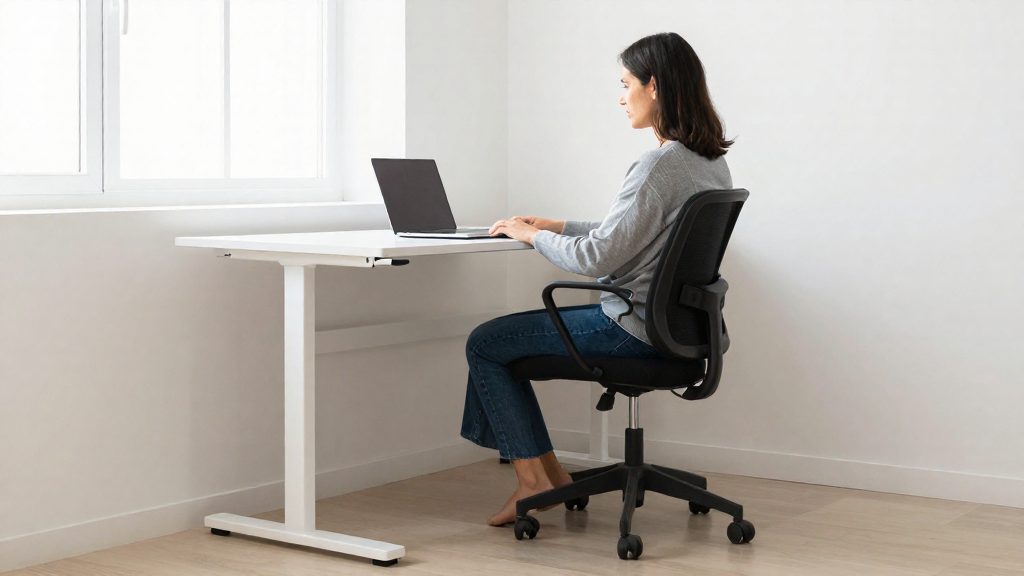
Die Sitzposition bestimmt, wie stark Gelenke und Rücken bei der Bildschirmarbeit belastet werden. Laut WEKA (Fachverlag Arbeitsschutz) bilden Ober- und Unterschenkel im Sitzen einen Winkel von etwa 90 Grad, und beide Füße stehen flach auf dem Boden. Stuhl und Schreibtisch sollten so aufeinander abgestimmt werden, dass Sie diese Haltung ohne Verrenkung einnehmen können.
Richtwerte im Überblick
| Parameter | Richtwert |
|---|---|
| Winkel zwischen Ober- und Unterschenkel | etwa 90 Grad |
| Höhe des Schreibtischs | 68 bis 82 cm, höhenverstellbar |
| Größe der Tischplatte | mindestens 160 × 80 cm |
Vorgehen bei der Einstellung
- Stuhl zuerst: Stellen Sie die Sitzhöhe so ein, dass Oberschenkel und Unterschenkel etwa einen rechten Winkel bilden.
- Füße prüfen: Beide Füße sollten flach auf dem Boden stehen. Erreichen die Füße den Boden bei passender Sitzhöhe nicht, hilft eine Fußstütze.
- Schreibtisch danach: Stellen Sie die Tischhöhe im Bereich von 68 bis 82 cm so ein, dass Sie in der gewählten Sitzhöhe arbeiten können, ohne die Schultern hochzuziehen oder den Oberkörper nach vorn zu beugen.
- Platz prüfen: Eine Tischplatte von mindestens 160 × 80 cm bietet genug Fläche, um Arbeitsmaterial nebeneinander abzulegen. So müssen Sie sich nicht ständig seitlich verdrehen.
Wenn sich Tisch und Stuhl nicht auf die genannten Werte bringen lassen, ist das ein Hinweis, die Möbel zu wechseln, bevor Sie die Haltung über längere Zeit anpassen.
Wie weit sollte der Monitor entfernt sein?
Der Augenabstand zum Bildschirm sollte laut WEKA (Fachverlag Arbeitsschutz) je nach Bildschirmgröße und Sehaufgabe 50 bis 80 Zentimeter betragen. Die Quelle nennt diese beiden Einflussfaktoren, ordnet ihnen aber keine feste Entfernung zu. Innerhalb dieses Bereichs wählen Sie den Abstand, bei dem Schrift und Details scharf und ohne Anstrengung erkennbar sind.
Für die Höhe gilt ein anderer Maßstab: Der obere Bildschirmrand soll auf Augenhöhe liegen. Die Blicklinie verläuft dann etwa 35 Grad nach unten. Damit müssen Sie den Kopf nur wenig neigen, um auf die Bildschirmmitte zu schauen.
| Merkmal | Richtwert laut Quelle |
|---|---|
| Augenabstand zum Bildschirm | 50 bis 80 cm, abhängig von Bildschirmgröße und Sehaufgabe |
| Oberer Bildschirmrand | auf Augenhöhe |
| Blicklinie | etwa 35 Grad nach unten |
So prüfen Sie die Position am eigenen Arbeitsplatz:
- Setzen Sie sich aufrecht hin und schauen Sie geradeaus, ohne den Kopf zu senken oder zu heben.
- Stellen Sie die Höhe des Monitors so ein, dass die obere Kante des Bildschirms auf Höhe Ihrer Augen liegt. Ein Monitorständer oder ein Arm mit Höhenverstellung hilft dabei.
- Messen Sie den Abstand zwischen Augen und Bildschirm mit einem Maßband und prüfen Sie, ob er im Bereich von 50 bis 80 Zentimetern liegt.
- Korrigieren Sie bei Bedarf den Bildschirm, nicht Ihre Kopfhaltung.
Licht, Blendung und Raumklima beachten
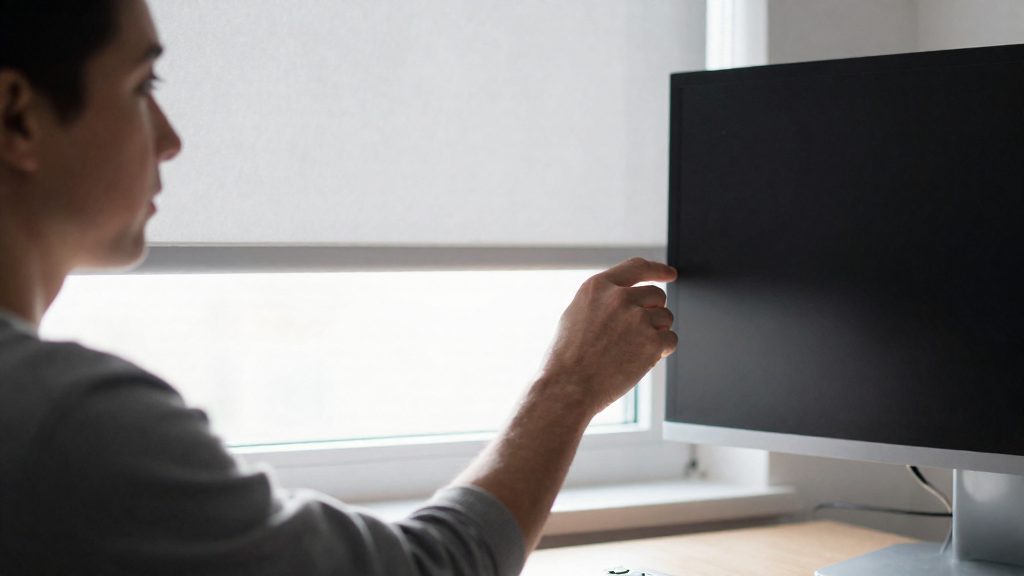
Die Ausrichtung des Bildschirms zum Fenster entscheidet maßgeblich darüber, ob Reflexionen die Sicht stören. Laut WEKA (Fachverlag Arbeitsschutz) soll der Bildschirm parallel zum Fenster stehen, damit es nicht zu Spiegelungen kommt. Der Bildschirm steht dann so, dass das Fenster seitlich liegt und Tageslicht nicht frontal auf die Bildschirmfläche fällt.
Für die Umsetzung bedeutet das:
- Fenster seitlich zum Arbeitsplatz anordnen, nicht im Rücken und nicht direkt vor dem Bildschirm.
- Jalousien oder Vorhänge nutzen, um Tageslicht zu dosieren, wenn die Sonne auf den Bildschirm fällt.
- Deckenleuchten so ausrichten, dass ihr Licht nicht direkt auf der Bildschirmoberfläche reflektiert.
- Den Arbeitsplatz prüfen, indem Sie den Bildschirm dunkel schalten und kontrollieren, ob sich Leuchten oder Fensterflächen darin abzeichnen.
Spiegelungen entstehen häufig erst im Tagesverlauf, wenn sich der Lichteinfall verändert. Die Einstellung von Sonnenschutz und Bildschirmposition sollte deshalb nicht einmalig erfolgen, sondern bei Bedarf angepasst werden.
Raumklima als zweiter Faktor
Auch das Raumklima wirkt auf Konzentration und Befinden. Für den Bildschirmarbeitsplatz gelten laut WEKA folgende Richtwerte:
| Parameter | Empfehlung |
|---|---|
| Raumtemperatur | 21 bis 23 °C |
| Raumtemperatur im Winter (laut Quelle) | bis 26 °C |
| Luftfeuchtigkeit | 40 bis 60 % |
Die Werte beziehen sich auf den Platz, an dem Sie tatsächlich arbeiten. Messen Sie deshalb nicht nur am Thermostat der Heizung, sondern mit einem Thermometer und einem Hygrometer direkt am Schreibtisch. Liegt die Temperatur dauerhaft über dem Richtwert, lässt sich das durch Anpassung der Heizung oder Verschattung in der Regel gezielt korrigieren.
Tastatur und Maus sinnvoll platzieren
Die Position von Tastatur und Maus bestimmt, ob Schultern, Arme und Handgelenke während der Arbeit entspannt bleiben. Laut WEKA (Fachverlag Arbeitsschutz) liegen die Unterarme beim Sitzen waagrecht auf der Tischfläche. Dieser Wert dient als Ausgangspunkt für die Einrichtung der Eingabegeräte.
| Körperbereich | Sollzustand am Arbeitsplatz |
|---|---|
| Unterarme | waagrecht auf der Tischfläche aufliegend |
| Maus | direkt neben der Tastatur, in Reichweite der Hand |
| Handgelenke | gerade, nicht nach oben oder unten abgeknickt |
| Schultern | entspannt, nicht angehoben |
Unterarme waagrecht auf der Tischfläche
Schieben Sie die Tastatur so weit vor, dass Sie die Unterarme auf der Tischplatte ablegen können, ohne die Schultern anzuheben. Schweben die Arme frei in der Luft, entsteht dauerhafte Spannung im Nacken- und Schulterbereich. Prüfen Sie den Abstand, indem Sie aufrecht sitzen, die Ellbogen locker neben dem Körper halten und die Hände auf die Tasten legen.
Maus in direkter Reichweite neben der Tastatur
Stellen Sie die Maus direkt neben die Tastatur, auf gleicher Höhe, sodass Sie den Arm nicht seitlich ausstrecken müssen. Ständiges Greifen über die Tastatur hinweg oder ein weit gestreckter Arm belastet Schulter und Oberarm einseitig. Die Tastatur sollte mittig vor dem Körper stehen, die Maus auf der Seite der Hand, mit der Sie sie bedienen.
Handgelenke gerade halten
Das Handgelenk bleibt in einer geraden Linie zum Unterarm und knickt weder nach oben noch nach unten ab. Ein Abknicken entsteht häufig, wenn die Tastatur zu hoch liegt oder die Hand auf einer Tischkante aufliegt. Beobachten Sie beim Tippen, ob die Handfläche und der Unterarm eine durchgehende Linie bilden.
Kleine Bewegungspausen im Alltag
Wer den Arbeitstag überwiegend im Sitzen verbringt, belastet Wirbelsäule, Nacken und Schultern über Stunden hinweg mit derselben Haltung. Mehrere kurze Unterbrechungen können die Sitzzeit regelmäßig auflockern. Entscheidend ist, dass die Sitzposition tatsächlich verlassen oder verändert wird.
Mikropausen an feste Anlässe koppeln
Kurze Pausen halten sich leichter ein, wenn sie an einen Vorgang im Arbeitsablauf gebunden sind, zum Beispiel:
- nach dem Versenden einer E-Mail oder dem Abschluss einer Aufgabe
- vor oder nach einem Telefonat oder einer Videokonferenz
- beim Wechsel zwischen zwei Projekten oder Dokumenten
Die Pausen müssen nicht lang sein. Wichtig ist die Regelmäßigkeit: Lieber viele kurze Unterbrechungen als eine lange Sitzphase am Stück.
Steh-Phasen und Positionswechsel im Sitzen
Ein höhenverstellbarer Schreibtisch erlaubt den Wechsel zwischen Sitzen und Stehen. Ohne verstellbaren Tisch lassen sich Steh-Phasen nur eingeschränkt umsetzen, etwa beim Telefonieren oder Dokumentenlesen im Stehen.
| Position | Vorgehen | Hinweis |
|---|---|---|
| Aufrecht sitzen | Sitzposition nach der Grundeinstellung beibehalten | Ausgangsreferenz nach jedem Positionswechsel |
| Stehen am verstellbaren Tisch | Tischhöhe am verstellbaren Tisch anpassen | Nur mit höhenverstellbarem Schreibtisch möglich |
| Wechsel zwischen Sitzen und Stehen | Tisch langsam verstellen, Position kurz halten | Gewicht gleichmäßig auf beiden Füßen verteilen |
Auch im Sitzen lässt sich die Haltung verändern. Lehne bewusst nutzen, das Becken leicht wechseln lassen und die Sitzfläche nicht dauerhaft als Stützpunkt für eine Schieflage verwenden.
Einfache Dehnübungen für Nacken und Schultern
Diese Übungen lassen sich direkt am Arbeitsplatz ausführen, ohne Hilfsmittel:
- Kopfneigung: Den Kopf langsam Richtung Schulter neigen, bis eine leichte Dehnung an der gegenüberliegenden Halsseite spürbar ist. Kurz halten, dann auf die andere Seite wechseln.
- Schulterkreisen: Die Schultern langsam nach vorne, oben, hinten und unten kreisen, anschließend in die Gegenrichtung.
- Schulterblätter zusammenführen: Die Arme locker seitlich halten und die Schulterblätter leicht zur Wirbelsäule ziehen. Die Brust öffnet sich dabei leicht.
Die Dehnungen sollten jeweils einige ruhige Atemzüge gehalten werden. Sinnvoll ist es, sie beim Positionswechsel direkt mit einzubauen, etwa nach dem Aufstehen oder beim Aufrichten aus der Sitzposition.
Was gilt im Homeoffice?
Für Bildschirmarbeit zu Hause bilden die ASR A6 „Bildschirmarbeit“, die DGUV Information 215-410 und die Normenreihe DIN EN ISO 9241 den fachlichen Rahmen. Die ASR A6 ist am 1. Juli 2024 in Kraft getreten. Die DGUV Information 215-410 und die DIN EN ISO 9241 gelten als weitere Grundlagen und werden zur Einordnung der Anforderungen herangezogen.
| Regelwerk | Einordnung |
|---|---|
| ASR A6 „Bildschirmarbeit“ | In Kraft seit 1. Juli 2024 |
| DGUV Information 215-410 | Weitere Grundlage |
| DIN EN ISO 9241 | Normenreihe |
Pflichten im Homeoffice
Die Verantwortung für sichere Bildschirmarbeit liegt auch bei Arbeit zu Hause beim Arbeitgeber; die Beschäftigten setzen die Vorgaben um und melden Mängel.
Arbeitgeber müssen den Bildschirmarbeitsplatz im Rahmen einer Gefährdungsbeurteilung bewerten, auch wenn die Arbeit überwiegend zu Hause stattfindet. Daraus folgen Maßnahmen, die dokumentiert werden sollten. Zusätzlich gehört eine Unterweisung der Beschäftigten zu den ergonomischen Anforderungen dazu, etwa zu Bildschirmabstand und Blickrichtung.
Beschäftigte setzen die Hinweise zur Arbeitsplatzgestaltung um und melden Mängel an Arbeitsmitteln, etwa einen defekten Stuhl oder einen nicht höhenverstellbaren Tisch, an den Arbeitgeber. Sie wenden die Vorgaben aus der Unterweisung im Alltag an.
Vorgehen zur Umsetzung
- Arbeitgeber und Beschäftigte klären schriftlich, welcher Arbeitsplatz zu Hause genutzt wird.
- Der Arbeitgeber führt die Gefährdungsbeurteilung durch und legt Maßnahmen fest.
- Die Beschäftigten richten den Arbeitsplatz nach den Vorgaben ein und melden Abweichungen.
Häufig gestellte Fragen
Welchen Abstand sollte ich zum Bildschirm halten?
Der Abstand zwischen Augen und Bildschirm liegt je nach Bildschirmgröße und Sehaufgabe bei 50 bis 80 cm. Der obere Bildschirmrand sollte auf Augenhöhe liegen, sodass die Blicklinie etwa 35 Grad nach unten verläuft.
Wie muss ich beim Sitzen Beine und Arme positionieren?
Ober- und Unterschenkel bilden etwa einen rechten Winkel von 90 Grad, und beide Füße stehen flach auf dem Boden. Die Unterarme liegen waagerecht auf der Tischfläche, wofür eine höhenverstellbare Tischplatte mit einem Einstellbereich von 68 bis 82 cm sinnvoll ist.
Wie stelle ich den Bildschirm zum Fenster und zum Raumklima ein?
Der Bildschirm steht parallel zum Fenster, sodass die Blickrichtung parallel zur Fensterfläche verläuft und das Tageslicht nicht frontal auf die Bildschirmfläche fällt. Für das Raumklima werden 21 bis 23 °C bei 40 bis 60 % Luftfeuchtigkeit empfohlen, wobei im Winter bis 26 °C angegeben sind.