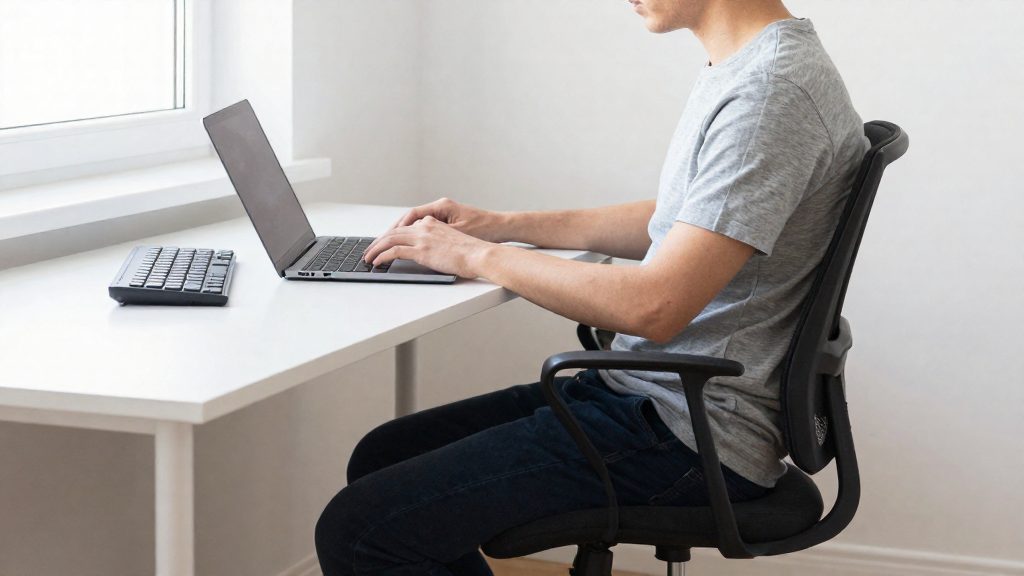
Ein Laptop ist ergonomisch problematisch, weil Bildschirm und Tastatur in einem Gehäuse fest verbunden sind. Die Höhe des Displays und die Höhe der Tasten lassen sich nicht getrennt einstellen. Dadurch neigen Sie den Kopf nach vorn oder winkeln die Arme ungünstig an, um beides zu erreichen.
Warum ist der Laptop ergonomisch problematisch?
Das Grundproblem ist die Kopplung von Display und Tastatur. Eine Position, die für die Tasten passt, ist meist zu tief für den Blick auf den Bildschirm, und umgekehrt. Die Körperhaltung richtet sich dann nach dem Gerät und nicht nach Ihren Bedürfnissen.
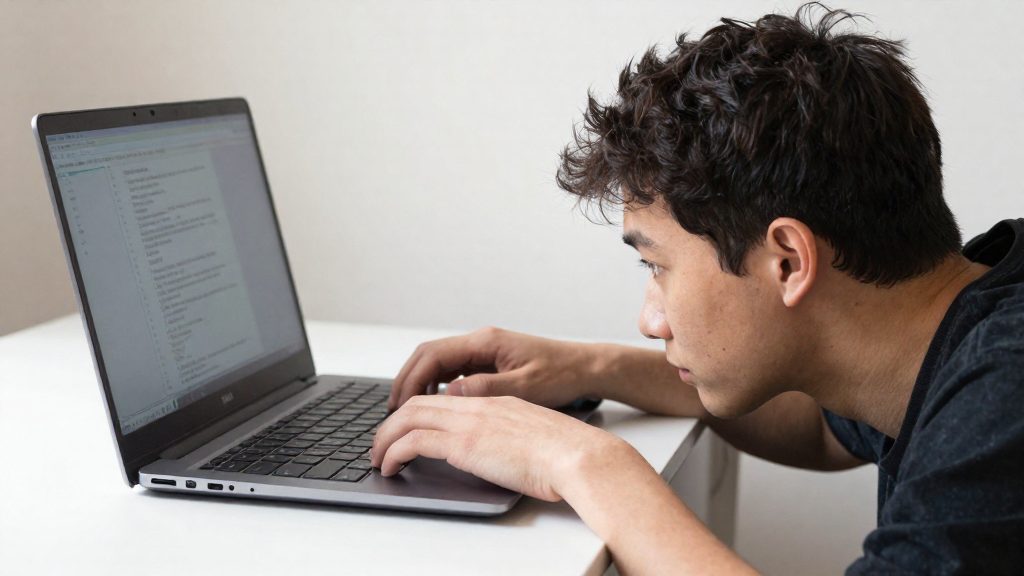
Kleine Bildschirmdiagonale führt zur Kopfvorneigung
Ein kleines Display zwingt Sie, näher heranzurücken oder den Kopf vorzuneigen, um Schrift und Inhalte zu erkennen. Für längeres Arbeiten empfiehlt die Quelle eine Diagonale von mindestens 15 Zoll.
Gekoppelte Tastatur- und Bildschirmhöhe am Laptop
Liegt die Tastatur auf Tischhöhe, sitzt der Bildschirm häufig zu tief, und der Nacken wird nach unten geneigt. Ein Laptop bietet keine eigene Höhenverstellung, weshalb sich die Abweichung nicht allein über die Tischhöhe ausgleichen lässt.
Dauerhafte Nutzung auf dem Schoß ohne feste Unterlage
Auf dem Schoß fehlt eine stabile Auflage für Gerät und Unterarme. Der Bildschirm steht dadurch oft tiefer oder schräg, und Rücken und Schultern finden keine feste Abstützung.
| Ursache | Typische Haltungsfolge | Vorgabe aus der Quelle |
|---|---|---|
| Kleine Bildschirmdiagonale | Kopfvorneigung | Mindestens 15 Zoll für längeres Arbeiten |
Laptop erhöhen und externe Tastatur nutzen
Ein Notebook mit integrierter Tastatur und Touchpad verbindet Bildschirm und Eingabegeräte fest miteinander. Entkoppeln Sie Bildschirm und Eingabegeräte, indem Sie den Bildschirm erhöhen und Tastatur sowie Maus separat aufstellen.
Laptopständer oder Riser
Ein Ständer oder Riser hebt den Laptop-Bildschirm auf eine ergonomisch vertretbare Höhe (Arbeiterkammer Wien, 2026). Die Tastatur bleibt dabei auf der Tischfläche.
Externe Tastatur und Maus
Wer regelmäßig am Notebook arbeitet, sollte eine externe Tastatur oder eine Dockingstation nutzen (Arbeiterkammer Wien, 2026). Eine separate Tastatur und Maus verbessern die Ergonomie zusätzlich (IG Metall auf Basis DGUV, 2020-12-02). Stellen Sie sie so auf, dass Sie die Eingabe ohne Vorbeugen des Oberkörpers erreichen.
| Komponente | Funktion laut Quelle |
|---|---|
| Laptopständer oder Riser | Hebt den Bildschirm auf eine ergonomisch vertretbare Höhe |
| Externe Tastatur | Trennt die Eingabe vom Display; für regelmäßiges Notebook-Arbeiten empfohlen |
| Externe Maus | Ergänzt die separate Eingabe |
| Dockingstation | Laut Quelle für regelmäßiges Notebook-Arbeiten alternativ zur externen Tastatur empfohlen |
Bildschirmgröße und externer Monitor
Ein externer Monitor ist laut IG Metall auf Basis von DGUV-Empfehlungen (2020-12-02) idealerweise eine Ergänzung zum Laptop-Display.
Wie sitze ich am Laptop richtig?
Die Belastung beim Arbeiten am Laptop hängt von den Gelenkwinkeln an Ellbogen, Handgelenk und Knie ab. Ziel ist, dass keines dieser Gelenke über längere Zeit stark abgeknickt, gestreckt oder verdreht ist.
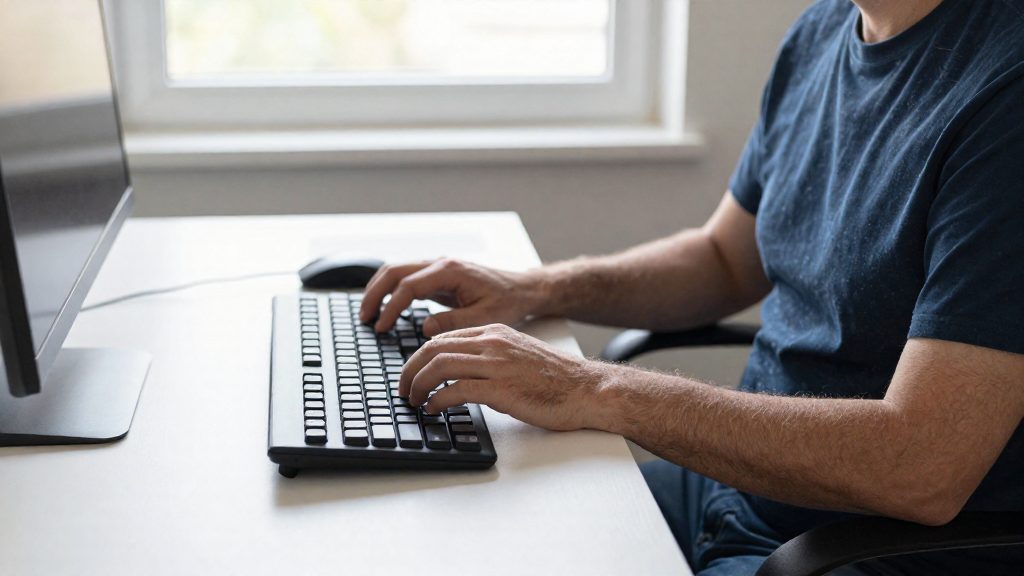
Ellbogen und Handgelenk beim Tippen
Die Unterarme sollten möglichst entspannt aufliegen, die Schultern bleiben locker. Hochgezogene Schultern zeigen meist, dass die Arbeitsfläche oder der Sitz nicht zum Körper passt.
Das Handgelenk sollte neutral bleiben, also weder nach oben abgeknickt noch nach unten oder zur Seite gebogen. Zur Kontrolle legen Sie die Hände locker auf die Tasten: Liegt das Handgelenk in gerader Linie zum Unterarm, ist die Haltung neutral.
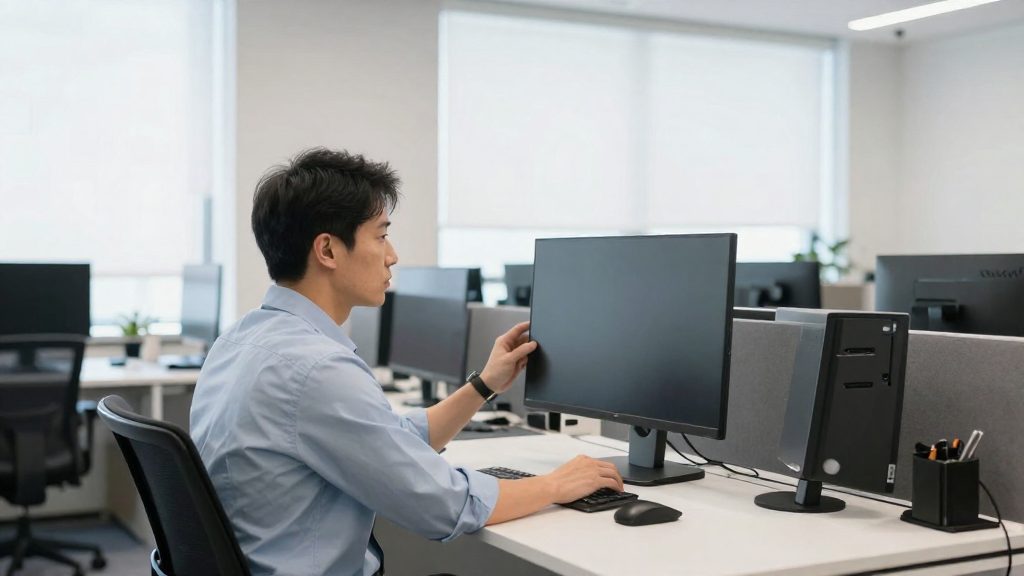
Blickhöhe und Abstand zum Bildschirm
Die Blickhöhe bestimmt, wie stark Nacken und Schultern arbeiten. Der Bildschirm sollte so hoch stehen, dass der Kopf nicht nach vorn sinkt; ein Ständer oder Riser hebt ihn auf eine ergonomisch vertretbare Höhe. Liegt der Bildschirm zu tief, sinkt der Kopf nach vorn, was den Nacken dauerhaft belastet.
Der Abstand ist richtig gewählt, wenn Sie die Schrift ohne Vorbeugen des Oberkörpers lesen können.
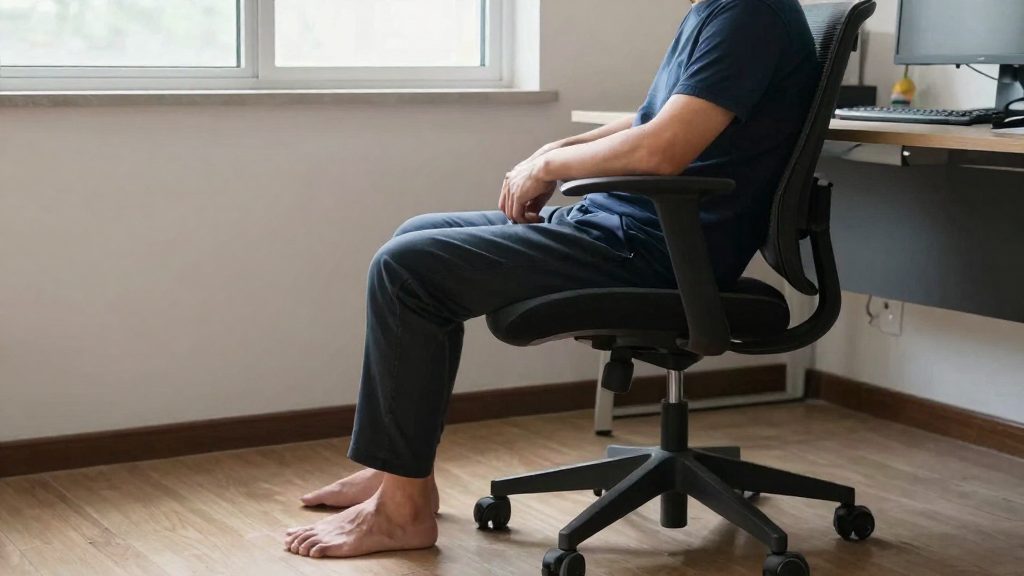
Fußstellung und Oberschenkelauflage im Sitzen
Die Füße stehen flach auf dem Boden und sind nicht unter dem Stuhl verschränkt. Die Oberschenkel liegen möglichst waagerecht auf der Sitzfläche, ohne dass die Sitzkante in die Kniekehlen drückt.
| Körperbereich | Zielhaltung | Schnellprüfung |
|---|---|---|
| Ellbogen | etwa parallel zur Tischfläche, locker am Körper | Schultern bleiben unten |
| Handgelenk | neutral, in gerader Linie zum Unterarm | kein Abknicken beim Tippen |
| Blickhöhe | oberer Bildschirmrand auf Augenhöhe oder darunter | Kopf sinkt nicht dauerhaft nach vorn |
| Abstand | Schrift lesbar ohne Vorbeugen | Oberkörper bleibt beim Lesen aufrecht |
| Füße | flach auf dem Boden | nicht unter dem Stuhl verschränkt |
| Oberschenkel | möglichst waagerecht | kein Druck an der Sitzkante |
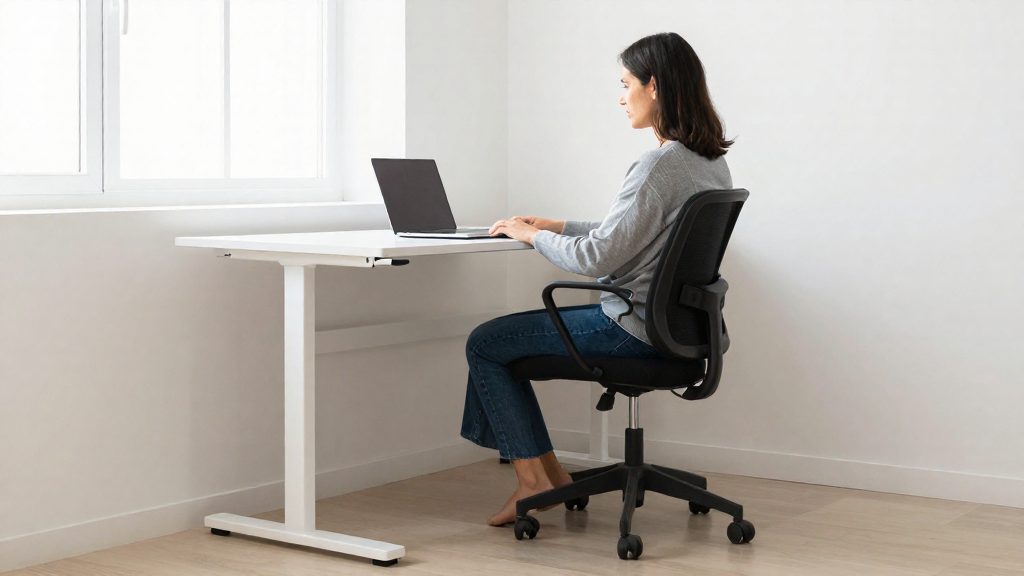
Der richtige Schreibtisch und Stuhl
Die passenden Möbelmaße hängen von der Ausbaustufe Ihres Homeoffice ab. Die IG Metall nennt auf Basis von DGUV-Empfehlungen drei Stufen mit Mindestgrößen für die Tischfläche. Die Tischhöhe wird mit 740 ±20 mm angegeben. Im optimalen Fall ist die Höhe höhenverstellbar.
| Ausbaustufe | Tischfläche | Tischhöhe |
|---|---|---|
| Minimal | 800 x 600 mm | 740 ±20 mm |
| Funktional | 1200 x 800 mm | 740 ±20 mm |
| Optimal | 1600 x 800 mm | 740 ±20 mm, höhenverstellbar |
Fläche nach Ausbaustufe
Die Mindestfläche von 800 x 600 mm stellt die Untergrenze dar. Für einen funktionalen Arbeitsplatz gibt die Quelle 1200 x 800 mm an, für die optimale Stufe 1600 x 800 mm. Mehr Fläche bietet in der Regel mehr Platz für zusätzliche Geräte wie einen externen Monitor oder eine separate Tastatur.
Höhenverstellbarer Tisch
Die Quelle nennt Höhenverstellbarkeit als Merkmal der Stufe Optimal mit 1600 x 800 mm Tischfläche. Für die Stufen Minimal und Funktional gibt sie die Höhe 740 ±20 mm an.
Stuhl mit Einstellmöglichkeiten
Zu Stuhl-Einstellungen enthalten die verwendeten Quellen keine konkreten Angaben; für regelmäßiges Arbeiten ist laut IG Metall auf Basis von DGUV-Empfehlungen ein fester Tisch mit Stuhl besser.
Licht und Blendung vermeiden
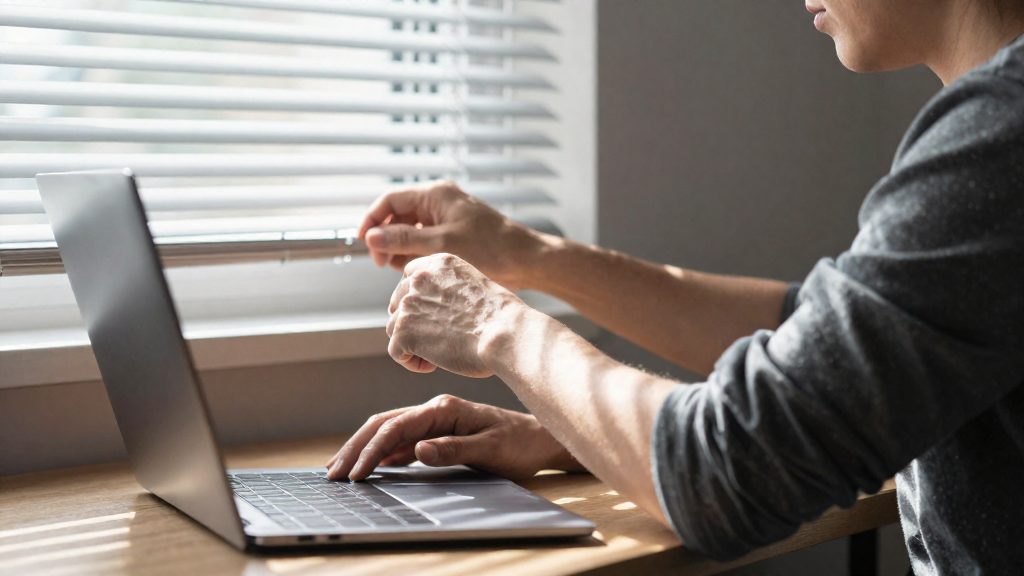
Die Beleuchtung am Arbeitsplatz bestimmt, wie stark Spiegelungen auf dem Laptop-Display auftreten und wie sehr die Augen belastet werden. Als Richtwert nennt die IG Metall auf Basis von DGUV-Empfehlungen (2020-12-02) rund 500 Lux am Arbeitsplatz. Ob dieser Wert erreicht wird, hängt von Tageslicht, Deckenbeleuchtung und der Position des Geräts ab.
Die Vorgehensweise besteht aus drei Schritten:
- Grundbeleuchtung prüfen: Ermitteln Sie, ob der Arbeitsbereich insgesamt annähernd 500 Lux erreicht. Dunkle Ecken oder ein schwach ausgeleuchteter Schreibtisch sind ein Hinweis, dass Zusatzlicht nötig ist.
- Zusatzlicht ergänzen: Eine Steh- oder Tischlampe kann die Grundbeleuchtung gezielt ergänzen. Stellen Sie die Lampe seitlich vom Bildschirm auf, sodass das Licht die Tastatur und die Arbeitsfläche erreicht, aber nicht direkt in die Augen strahlt.
- Bildschirm ausrichten: Stellen Sie den Laptop so, dass keine Fenster und keine hellen Lichtquellen im Display gespiegelt werden. Dabei gilt: Spiegelungen entstehen, wenn Licht von der Displayoberfläche zurückgeworfen wird, Blendung, wenn eine Lichtquelle direkt ins Sichtfeld gelangt. Beides lässt sich durch die Position des Geräts im Raum steuern.
Die folgende Übersicht fasst die Maßnahmen und ihren Zweck zusammen:
| Maßnahme | Zweck |
|---|---|
| Grundbeleuchtung auf rund 500 Lux bringen | Ausreichende Helligkeit am Arbeitsplatz |
| Steh- oder Tischlampe ergänzen | Gezielte Aufhellung ohne Blendung der Augen |
| Laptop so ausrichten, dass Fenster nicht spiegeln | Ungestörtes Lesen des Displays |
Wie oft sollte ich Pausen machen?
Die Quelle nennt keine feste Zeitspanne zwischen zwei Unterbrechungen. Belegt ist, dass Bildschirmarbeit regelmäßig unterbrochen werden sollte, statt in langen, ununterbrochenen Blöcken am Laptop zu sitzen. Diese Empfehlung stammt von IG Metall auf Basis von DGUV-Empfehlungen (2. Dezember 2020).
Regelmäßige Unterbrechungen statt langer Arbeitsblöcke
Entscheidend ist die Häufigkeit der Unterbrechungen, nicht eine einzelne lange Pause. Wer das Tagespensum am Notebook in einem durchgehenden Block abarbeitet, hält dieselbe Sitzhaltung über einen längeren Zeitraum. Planen Sie Unterbrechungen deshalb fest in den Tagesablauf ein, etwa beim Wechsel zwischen zwei Aufgaben, und nicht erst dann, wenn Beschwerden auftreten.
Haltungswechsel als Unterbrechung ohne Pausenzeit
Ein Haltungswechsel unterbricht die Bildschirmarbeit, ohne dass Sie dafür eine eigene Pausenzeit nehmen müssen. Die Quelle nennt als Beispiel Telefonate im Stehen. Wer einen Anruf annimmt, kann dabei aufstehen und den Stand wechseln, statt am Tisch zu bleiben.
Haltungswechsel gelingen am zuverlässigsten, wenn der Arbeitsplatz selbst dafür eingerichtet ist.
Tätigkeitswechsel und echte Pause
Neben Haltungswechseln nennt die Quelle auch „andere Tätigkeiten“ als Unterbrechung. Diese Formen unterscheiden sich in ihrer Wirkung auf die Körperhaltung:
| Art | Beispiel laut Quelle | Merkmal |
|---|---|---|
| Haltungswechsel | Telefonat im Stehen | Bildschirmarbeit wird unterbrochen, ohne eigene Pausenzeit |
| Tätigkeitswechsel | andere Tätigkeiten | Bildschirmarbeit wird unterbrochen, die Sitzposition kann gleich bleiben |
| Echte Pause | In der Quelle nicht genannt | Keine Aussage der Quelle |
Ein Tätigkeitswechsel ist nicht automatisch eine Erholung. Wer vom Laptop zu einer anderen Bildschirmaufgabe am selben Platz wechselt, bleibt in derselben Sitzposition. Ein Tätigkeitswechsel unterbricht die Bildschirmarbeit, die Sitzposition kann dabei gleich bleiben.
Dehnübungen für zwischendurch (allgemeine Hinweise ohne Quellenbeleg)
Kurze Bewegungsübungen lösen die einseitige Haltung, die bei der Arbeit am Notebook entsteht. Nach längerer Tastaturarbeit bleiben auch Handgelenke und Unterarme angespannt. Die folgenden Übungen lassen sich direkt am Schreibtisch ausführen.
| Bereich | Übung | Ausführung |
|---|---|---|
| Nacken | Nackenmobilisation im Sitzen | Kopf langsam zur Schulter neigen, bis ein leichtes Dehnungsgefühl entsteht, kurz halten und zur Mitte zurückführen |
| Schultern | Schulterkreisen | Schultern langsam nach hinten und oben bewegen, danach in die Gegenrichtung wiederholen |
| Brust | Brustöffnung am Schreibtisch | Hände hinter dem Rücken verschränken, Brustbein leicht anheben, Schulterblätter zueinander führen |
| Handgelenke | Handgelenkdehnung | Arm gestreckt, Handfläche nach oben, Finger sanft zum Körper ziehen; danach Handfläche nach unten |
| Unterarme | Unterarmdehnung | Ellbogen gestreckt, Handrücken nach vorn drücken, Spannung ohne Schmerz halten |
Nacken und Schultern
Die Bewegungen sollten langsam und kontrolliert erfolgen. Ruckartiges Drehen des Kopfes ist zu vermeiden. Bei der Brustöffnung hilft es, die Schulterblätter bewusst zusammenzuführen, damit der Oberkörper nicht nach vorn sinkt.
Handgelenke und Unterarme
Die Handgelenkdehnung eignet sich besonders nach Phasen intensiver Tastaturnutzung. Wichtig ist, die Hand nicht abzuknicken, sondern den Zug aus dem Unterarm zu führen. Die Dehnung bleibt dabei moderat.
Sofa und Bett: Was ist als Notlösung okay?
Sofa und Gartenstuhl sind laut der Quelle nur gelegentlich vertretbar. Die Einordnung gilt für kurzfristige Ausweichlösungen, etwa wenn ein Termin spontan anfällt oder der feste Arbeitsplatz vorübergehend nicht nutzbar ist. Als Dauerlösung sind sie nicht vorgesehen.
| Ort | Einordnung laut Quelle |
|---|---|
| Sofa | Nur gelegentlich vertretbar |
| Gartenstuhl | Nur gelegentlich vertretbar |
| Bett | In der Quelle nicht genannt |
Zum Bett liegt in der Quelle keine Aussage vor; daraus lässt sich weder eine Empfehlung noch ein Verbot ableiten.
Wenn Sie auf dem Sofa arbeiten, achten Sie auf folgenden Punkt:
- Notebook erhöhen: Ein Laptop auf dem Schoß zwingt zu einer gebeugten Kopfhaltung. Ein Ständer oder Riser bringt den Bildschirm auf eine vertretbare Höhe.