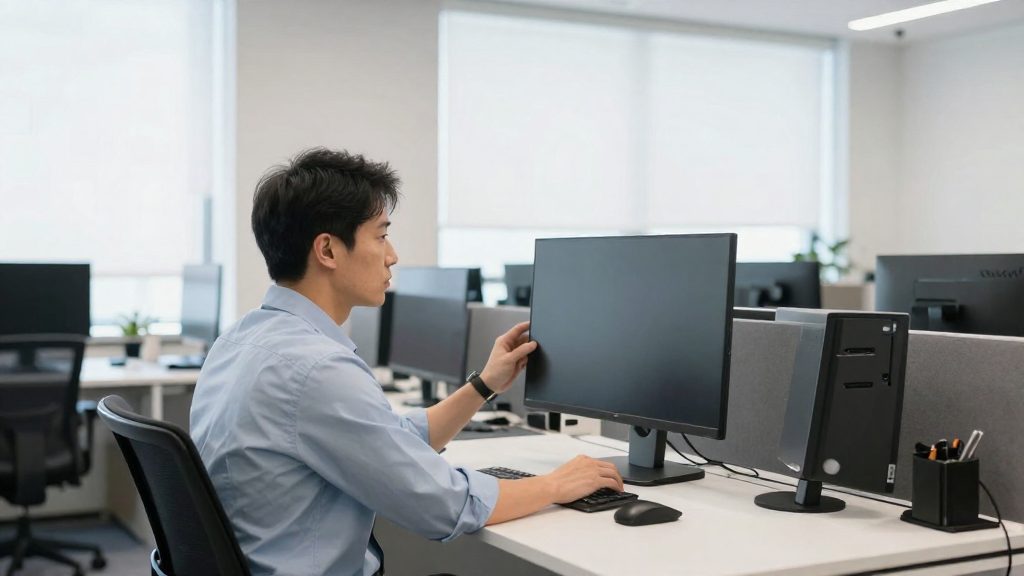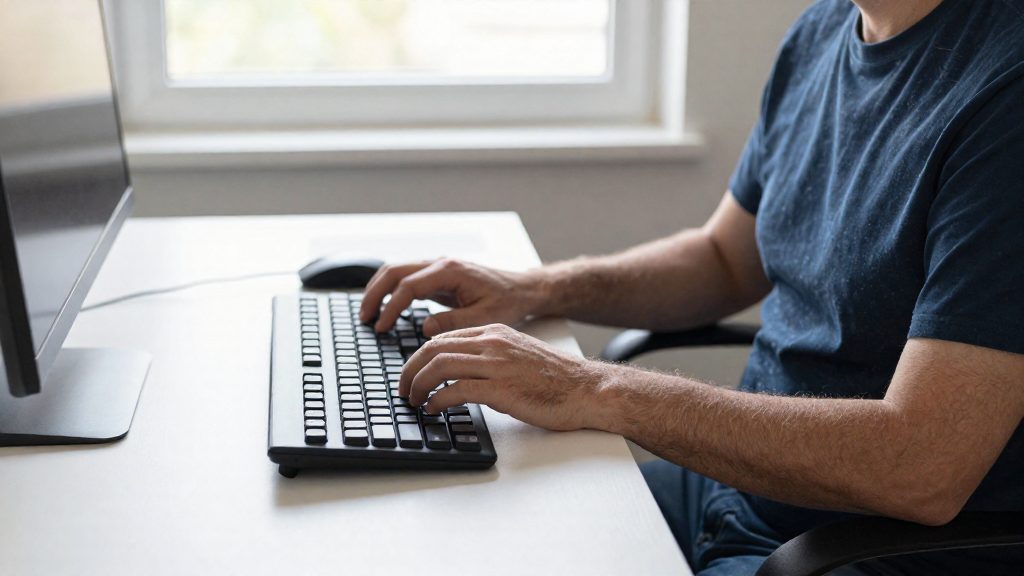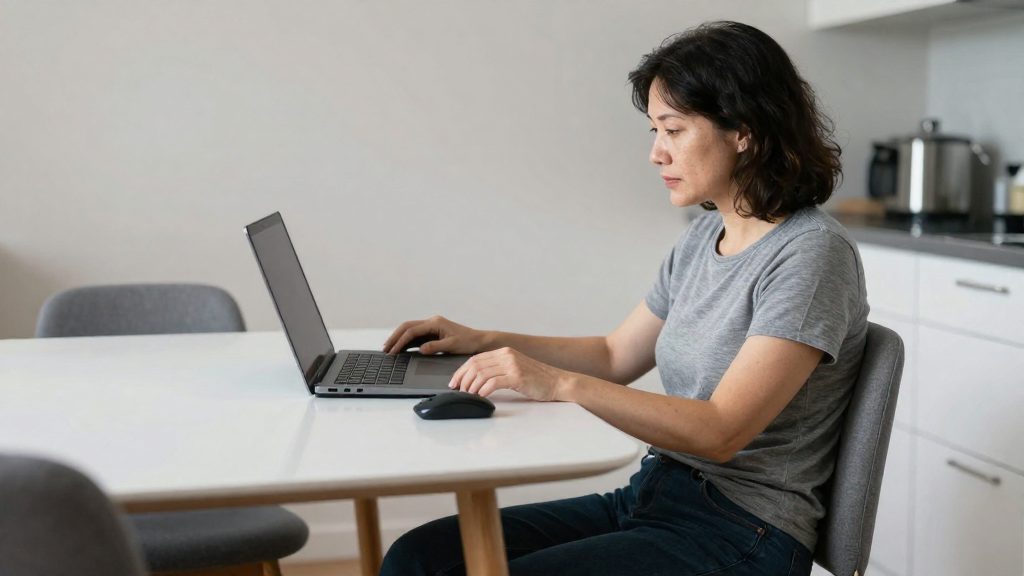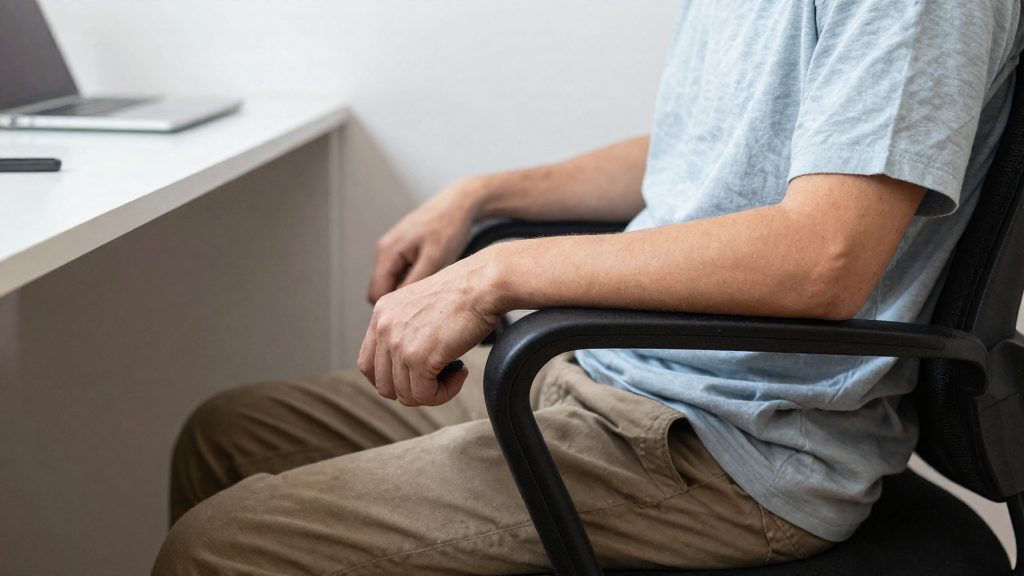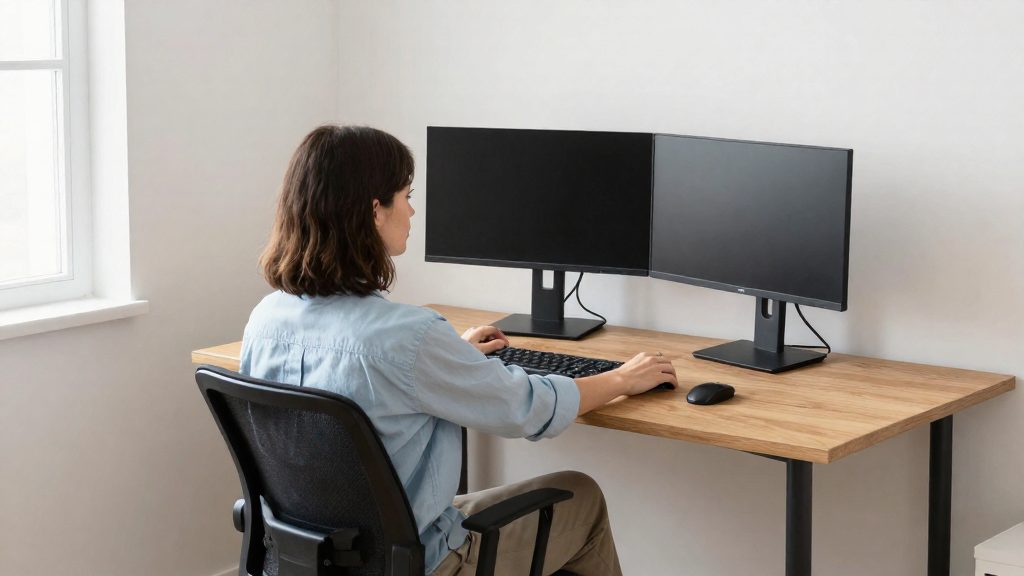
Ein Monitorarm für zwei Bildschirme lohnt sich vor allem, weil er die Tischfläche freigibt und beide Geräte an wechselnde Aufgaben anpassen lässt. Statt zweier Standfüße halten Arme die Bildschirme, sodass der Schreibtisch deutlich mehr nutzbare Fläche bietet. Die Monitore lassen sich außerdem seitlich verschieben, drehen und neigen, sobald sich die Arbeit ändert.
Warum lohnt sich ein Monitorarm für zwei Bildschirme?
Mehr nutzbare Tischfläche
Klassische Monitorständer belegen mit ihrem Standfuß einen festen Bereich der Tischplatte. Bei zwei Geräten summiert sich diese Fläche, die dann für Tastatur, Maus oder Unterlagen fehlt. Ein Monitorarm wird stattdessen an der Tischkante oder über eine Durchgangsbefestigung montiert, sodass der Bereich unter und vor den Bildschirmen frei bleibt. Wie viel Fläche dadurch gewonnen wird, hängt von der Tischgröße und vom bisherigen Ständer ab. Messen Sie deshalb vor dem Kauf Ihre Tischplatte aus und vergleichen Sie diese Maße mit dem Platzbedarf Ihrer Geräte.
Flexible Anpassung bei wechselnden Aufgaben
Wer zwischen Tabellenkalkulation, Textverarbeitung und Videokonferenz wechselt, benötigt unterschiedliche Anordnungen. Mit einem Arm lassen sich beide Bildschirme ohne Werkzeug nachjustieren, wenn sich die Arbeitsweise ändert. Das ist besonders dann praktisch, wenn ein Gerät bei einer Aufgabe im Vordergrund steht und das andere nur ergänzend genutzt wird. Nach jeder Umstellung sollten Sie die Neigung kurz prüfen, damit die Anzeige im Blickfeld bleibt und nicht schräg zum Auge steht.
Freie Schreibfläche für Dokumente und Notizen
Die gewonnene Fläche steht für Papierunterlagen, ein Notizbuch oder ein Telefon zur Verfügung. Wer Dokumente vergleicht oder handschriftlich ergänzt, braucht eine ebene Schreibfläche direkt vor sich. Ohne Standfüße lässt sich außerdem die Tischkante leichter umgreifen, und Kabel können seitlich am Arm geführt werden, was Stolperstellen am Tisch reduziert.
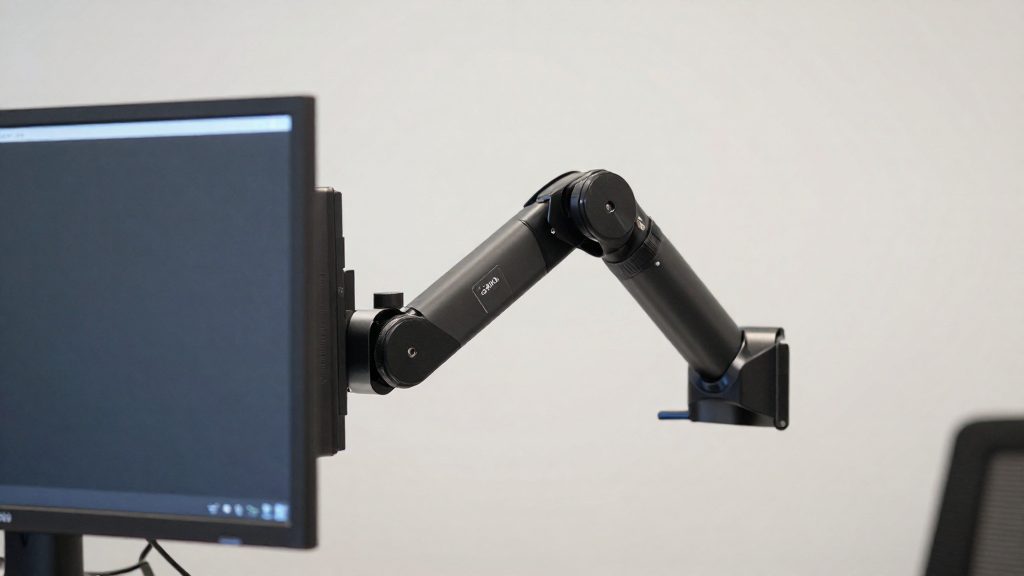
Welche Höhe und welcher Abstand sind ergonomisch?
Die passende Monitorhöhe ergibt sich aus Sehlinie, Neigung und Sehabstand. Laut der Fachpublikation Haufe Arbeitsschutz (2014, unter Verweis auf die VBG) soll der Monitor tiefer stehen als früher empfohlen.
Höhe: Unterkante nah an der Tischplatte
Stellen Sie den Monitor so ein, dass die Unterkante nah an der Tischplatte liegt. Die Oberkante muss dabei nicht zwingend auf Augenhöhe sein. Der Blick richtet sich dann leicht nach unten auf die Bildschirmmitte, ohne dass Sie den Kopf dauerhaft anheben.
Neigung: Blick trifft senkrecht
Neigen Sie den Bildschirm nach hinten, bis der Blick senkrecht auf ihn trifft. Die Bildfläche steht dann rechtwinklig zur Sehlinie, und die Schrift wirkt ohne seitliche Verzerrung. Prüfen Sie die Neigung bei aufrechtem Sitzen und geradem Blick nach vorn.
Sehabstand: mindestens 50 Zentimeter
Der Abstand zum Bildschirm sollte mindestens 50 cm betragen. Als Orientierung dient die Faustregel: Strecken Sie den Arm aus und ballen Sie die Hand zur Faust. Berührt die Faust den Bildschirm, liegt der Abstand bei den meisten etwas über 50 cm. Rücken Sie den Monitor entsprechend nach hinten, bis dieser Abstand erreicht ist.
Zusammenfassung der Vorgaben
| Parameter | Vorgabe laut Fachpublikation |
|---|---|
| Unterkante | nah an der Tischplatte |
| Sehabstand | mindestens 50 cm |
Hauptmonitor mittig, zweiter Monitor daneben
Die Anordnung legt fest, welcher Bildschirm die Hauptarbeit trägt und wie Kopf und Hand dorthin gelangen. Der Hauptmonitor gehört direkt vor Ihren Körper, nicht seitlich versetzt. Richten Sie ihn so aus, dass Ihre Körpermitte auf die Mitte des Bildschirms zeigt. Wenn der Hauptbildschirm seitlich steht, drehen Sie den Kopf bei jeder Aufgabe zur Seite, und diese Drehung wiederholt sich den ganzen Arbeitstag.
Der zweite Monitor dient Nebenaufgaben, etwa dem Nachschlagen von Daten, dem Lesen von Unterlagen oder dem Chat. Er steht daneben, und zwar auf gleicher Höhe wie der Hauptmonitor. Laut Herman Miller müssen Sie so nicht zum zweiten Bildschirm hinunterschauen, was Nacken- und Augenbeschwerden vermeiden soll. Ein Höhenunterschied kann dagegen eine häufige Blickverlagerung nach unten erfordern.
Die Maus gehört körpernah vor den Hauptmonitor. Sie liegt damit in dem Bereich, in dem Ihre Hand ohne Ausholen erreicht, und Sie steuern den Hauptbildschirm aus einer stabilen Position heraus. Liegt die Maus dagegen weit seitlich, arbeiten Sie häufiger mit ausgestrecktem Arm, was die Schulter zusätzlich belastet.
Praktisch ergibt sich folgende Anordnung:
| Komponente | Position | Funktion |
|---|---|---|
| Hauptmonitor | mittig, direkt vor dem Körper | Hauptarbeit |
| Zweiter Monitor | daneben, gleiche Höhe | Nebenaufgaben |
| Maus | körpernah, vor dem Hauptmonitor | Steuerung des Hauptbildschirms |
Wie stelle ich zwei Monitore Schritt für Schritt ein?
Die Einstellung folgt einer festen Reihenfolge. Jeder Schritt baut auf dem Ergebnis des vorherigen auf, deshalb sollten Sie nicht mit den Monitoren beginnen.
Schritt 1: Stuhl und Tisch einstellen
Stellen Sie zuerst den Stuhl ein, weil er Ihre Sitzposition festlegt, auf die sich alle weiteren Anpassungen beziehen. Achten Sie darauf, dass Sie aufrecht sitzen, die Füße sicher auf dem Boden stehen und die Arme locker am Tisch aufliegen können. Erst wenn diese Grundposition stimmt, ist der Tisch richtig eingestellt.
Schritt 2: Arm am Hauptmonitor ausrichten
Richten Sie den Monitorarm zuerst am Hauptbildschirm aus, denn er ist die Bezugsgröße für den zweiten Monitor. Lösen Sie die Gelenke nur so weit, wie zum Verschieben nötig, und prüfen Sie nach jeder Bewegung, ob der Bildschirm in Ihrer normalen Blickrichtung liegt. Ziehen Sie die Gelenke erst fest, wenn die Position stimmt.
Schritt 3: Zweiten Monitor am Arm ausrichten
Bringen Sie den zweiten Monitor auf die gleiche Höhe wie den Hauptmonitor und rücken Sie ihn direkt daneben, sodass sich beide Bildflächen möglichst bündig anschließen. Prüfen Sie, dass Sie den Kopf nicht nach unten neigen müssen.
Schritt 4: Feinjustierung nach einem Arbeitstest
Arbeiten Sie nach der Grundeinstellung einen typischen Arbeitstag oder zumindest einen Ausschnitt davon mit beiden Monitoren. Nutzen Sie dabei den Hauptmonitor für Ihre Kernaufgabe und den zweiten für Nebenaufgaben. Notieren Sie, wo Sie sich unwohl fühlen, und verändern Sie pro Durchgang nur eine Größe, damit Sie die Wirkung klar erkennen.
| Prüfpunkt | Typische Beobachtung | Anpassung |
|---|---|---|
| Blickrichtung | Kopf muss häufig zum Nebenmonitor gedreht oder gesenkt werden | Zweiten Monitor auf die Höhe des Hauptmonitors bringen |
| Neigung | Blick trifft die Fläche nicht senkrecht | Neigung nach hinten korrigieren |
| Nebenaufgaben | Der zweite Bildschirm wird ständig genutzt | Prüfen, ob er für Hauptaufgaben nötig ist, und ggf. näher an den Körper rücken |
Worauf achten bei VESA und Traglast?
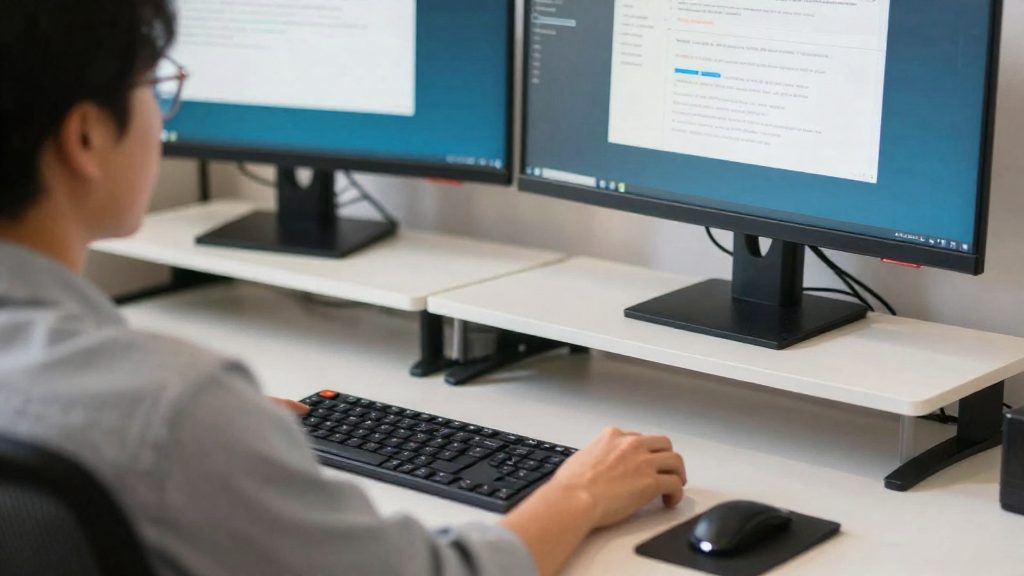
Ein Monitorarm passt nur, wenn drei Werte zusammenpassen: das VESA-Lochbild des Bildschirms, die Traglast des Arms und die Stärke sowie der Klemmbereich der Tischplatte. Prüfen Sie diese Punkte vor dem Kauf, denn ein nicht passender Arm lässt sich nicht sicher montieren.
VESA-Lochbild
Die VESA-Norm legt die Abstände der Befestigungslöcher auf der Rückseite des Monitors fest. Gängig sind Lochbilder wie 75 x 75 Millimeter und 100 x 100 Millimeter; maßgeblich sind die Angaben des Herstellers im Datenblatt. Messen Sie den Abstand der Schraubenlöcher von Mitte zu Mitte, nicht vom Rand zum Rand. Steht das Lochbild nicht in der Bedienungsanleitung, finden Sie es meist in den technischen Daten des Herstellers. Fehlt eine VESA-Aufnahme am Gerät, benötigen Sie einen Adapter oder eine andere Halterung.
Traglast gegen Bildschirmgewicht
Die angegebene Traglast gilt für das Gesamtgewicht, das am Arm hängt. Vergleichen Sie das Gewicht Ihres Monitors mit dem Maximalwert im Datenblatt und prüfen Sie, ob sich die Angabe auf einen einzelnen Arm oder auf ein Gelenk bezieht. Bei einem Doppelarm, an dem zwei Bildschirme hängen, zählt die Summe beider Geräte. Rechnen Sie außerdem mit dem tatsächlichen Gewicht, nicht mit dem Nennwert: Standfüße, Zubehör oder Kabelkanäle erhöhen die Last.
Tischstärke und Klemmbereich
Die Tischklemme greift an der Tischkante. Prüfen Sie zwei Dinge: Die Plattenstärke an der Klemmstelle muss innerhalb des Klemmbereichs liegen, den der Hersteller angibt, und die Kante muss stabil genug sein, um die Last zu tragen. Messen Sie die Stärke an der Stelle, an der die Klemme sitzen soll.
| Prüfpunkt | Prüfung | Wo nachsehen |
|---|---|---|
| VESA-Lochbild | 75 x 75 oder 100 x 100 mm, Mitte zu Mitte | Rückseite des Monitors, technische Daten |
| Traglast | Gesamtgewicht aller Monitore am Arm unter dem Maximalwert | Datenblatt des Arms |
| Tischstärke | Stärke an der Klemmstelle im angegebenen Klemmbereich | Datenblatt der Tischklemme, Messung mit Maßband |
| Tischkante | Kante trägt die Last ohne Verformung | Angaben des Herstellers zur Tischkonstruktion |
Wie halte ich Nacken und Rücken entspannt?
Die Entlastung von Nacken und Rücken hängt vor allem davon ab, wie Sie auf dem Stuhl sitzen und wie Ihre Arme aufliegen. Diese Körperhaltung hängt eng mit der Monitorposition zusammen: Ist der Monitor zu hoch, zu tief oder zu weit entfernt, wird die Haltung automatisch beeinträchtigt. Vier Punkte sind dabei zentral: die Lendenwirbelstütze, der Kopf über den Schultern, entspannte Schultern und locker aufliegende Unterarme.
| Körperbereich | Ziel | Umsetzung |
|---|---|---|
| Rücken | Unteren Rücken abstützen | Lehne so einstellen, dass die Stütze am Lendenbereich anliegt |
| Kopf | Kopf nicht nach vorn schieben | Kopf locker über der Wirbelsäule ausrichten |
| Schultern | Dauerhafte Anspannung vermeiden | Schultern nach unten sinken lassen |
| Arme | Gewicht von den Schultern nehmen | Unterarme ohne Druck auf Armlehnen oder Tischplatte ablegen |
Lendenwirbelstütze der Rückenlehne nutzen
Die Lendenwirbelstütze ist die Wölbung der Rückenlehne im unteren Rückenbereich. Sie entlastet die Wirbelsäule, wenn sie den natürlichen Schwung des unteren Rückens unterstützt.
- Sitzen Sie so weit hinten auf dem Stuhl, dass die Lehne den Rücken vollflächig berührt.
- Stellen Sie die Höhe der Stütze so ein, dass sie im Bereich der Lendenwirbel anliegt und nicht im Bereich des Gesäßes oder der mittleren Rückenpartie.
- Lehnen Sie sich nicht nach vorn, sondern nutzen Sie die Stütze aktiv.
Kopf über den Schultern statt nach vorn schieben
Ein nach vorn geschobener Kopf verlagert das Gewicht des Kopfes auf die Nackenmuskulatur. Richten Sie den Kopf so aus, dass Ohren und Schultern in einer senkrechten Linie stehen.
- Ziehen Sie das Kinn leicht zurück, ohne den Kopf nach oben zu recken.
- Prüfen Sie diese Haltung, indem Sie kurz den Kopf nach vorn strecken und dann wieder zurücknehmen.
Schultern entspannt halten
Dauerhaft hochgezogene Schultern können Verspannungen im Nacken- und Schulterbereich begünstigen. Die Schulterblätter sollten locker nach unten und leicht zueinander ruhen.
- Lassen Sie die Schultern bewusst fallen, sobald Sie am Arbeitsplatz merken, dass sie hochgezogen sind.
- Achten Sie darauf, dass die Schultern während der Arbeit nicht an den Ohren hängen.
Unterarme locker aufliegen lassen
Wenn die Unterarme aufliegen, trägt der Tisch oder die Armlehne das Gewicht der Arme und die Schultermuskulatur wird entlastet.
- Lassen Sie die Ellbogen nah am Körper und die Unterarme ohne Druck aufliegen.
- Knicken Sie die Handgelenke nicht nach oben oder unten ab, damit die Hände in einer gerade fortlaufenden Linie zum Unterarm bleiben.
Pausen und Dehnübungen
Eine korrekte Einstellung von Monitorarm und Bildschirm entlastet den Körper nur, solange Sie in ihr verharren. Regelmäßige Mikropausen und gezielte Dehnübungen ergänzen die Einstellung, ersetzen sie aber nicht.
Mikropausen einplanen
Planen Sie kurze Unterbrechungen fest in den Arbeitstag ein, regelmäßig über den Arbeitstag verteilt. Für eine Mikropause genügt es, den Blick vom Bildschirm zu lösen, die Schultern zu lockern und ein paar Mal tief durchzuatmen. Eine Erinnerungsfunktion im Kalender oder eine Pausen-App hilft, die Unterbrechung nicht zu vergessen, sobald Sie konzentriert arbeiten.
Dehnung von Brust- und Halsmuskulatur
Am Schreibtisch verkürzen sich Brustmuskeln und verspannen sich Halsmuskeln häufig, weil der Oberkörper nach vorne gerichtet bleibt. Die folgenden Übungen lassen sich ohne Hilfsmittel im Büro ausführen:
| Übung | Ausführung | Zielmuskulatur |
|---|---|---|
| Brustdehnung im Türrahmen | Unterarm und Ellbogen seitlich an den Türrahmen legen, Oberkörper langsam nach vorne drehen, bis ein Zug in der Brust spürbar ist | Brustmuskulatur, vordere Schulter |
| Kinn zur Brust | Kopf langsam nach vorne neigen, Kinn Richtung Brustbein führen, Position kurz halten | hintere Halsmuskulatur |
| Seitliche Halsdehnung | Ohr langsam zur Schulter neigen, Schulter dabei gesenkt halten, Seite wechseln | seitliche Halsmuskulatur |
Führen Sie jede Bewegung langsam aus und halten Sie die Position ohne Ruckeln. Sobald Schmerzen oder ein stechendes Gefühl auftreten, reduzieren Sie die Dehnung.
Wechsel zwischen Sitzen und Stehen
Ein Wechsel der Körperhaltung im Tagesverlauf verringert die Dauer statischer Belastung. Stehphasen eignen sich besonders für Telefonate oder kurze Aufgaben, die keine Tastatureingabe erfordern. Achten Sie darauf, dass der Monitor auch im Stehen auf der Höhe bleibt, die Sie im Sitzen eingestellt haben, und dass Sie den Bildschirm nicht nach unten blicken müssen.
Häufig gestellte Fragen
Welcher Bildschirm sollte genau vor mir stehen?
Der Hauptbildschirm gehört direkt vor Sie, nicht seitlich versetzt. Der zweite Monitor übernimmt Nebenaufgaben wie Recherche, Chat oder das Nachschlagen von Daten.
Wie hoch sollen beide Monitore stehen?
Beide sollten auf gleicher Höhe stehen, damit Sie den Kopf nicht zum zweiten Gerät absenken müssen. Die Unterkante des Bildschirms liegt nah an der Tischplatte, während die Oberkante nicht zwingend auf Augenhöhe liegen muss.
Wie prüfe ich, ob mein Sehabstand stimmt?
Als Richtwert gelten mindestens 50 cm. Ballen Sie eine Faust und strecken Sie den Arm aus: Berührt die Faust den Bildschirm, liegt Ihr Sehabstand bei den meisten Menschen etwas über 50 cm.