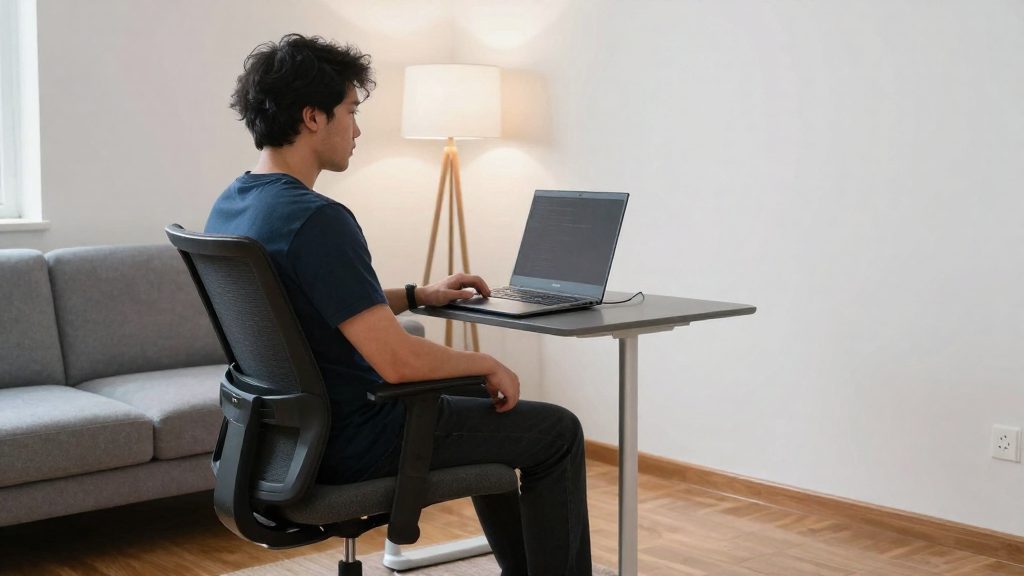
Perché il soggiorno non è una scrivania
In soggiorno, i mobili sono progettati per sedersi in modo rilassato, non per mantenere braccia, schiena e collo in posizione di lavoro. Le differenze principali riguardano la seduta, l’altezza del piano e il contesto domestico. Le differenze principali riguardano la seduta, l’altezza del piano e il contesto domestico.
Divano e tavolino bassi: postura poco sostenuta
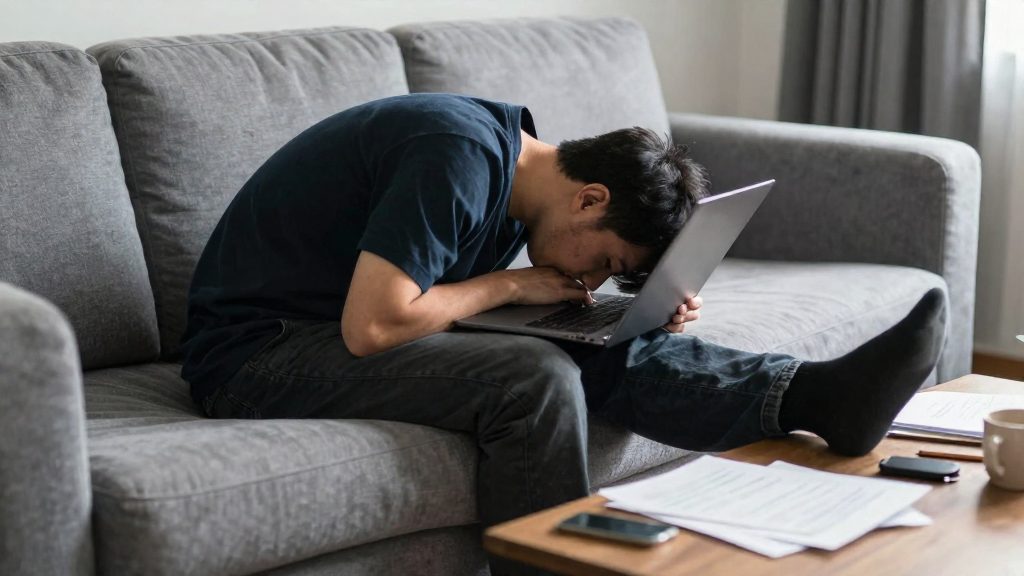
Un divano offre spesso una seduta bassa e morbida, con lo schienale inclinato e poco sostegno lombare. Il tavolino da salotto, inoltre, si trova più in basso di un piano di lavoro.
Assenza di regolazioni in altezza del piano
Il piano di un tavolino o di un mobile da soggiorno non si regola in altezza. Un laptop appoggiato direttamente su un piano fisso resta alla sua altezza naturale, che quasi sempre è troppo bassa. Ingenio (2020) prevede inoltre che la finestra sia posizionata a 90° rispetto allo schermo, o al massimo davanti ad esso.
Senza un supporto, la correzione avviene con il collo, che resta piegato in avanti per tutta la sessione.
Distrazioni domestiche e confini tra lavoro e vita privata
Nel soggiorno convivono televisione, dispositivi personali, ospiti e attività familiari. Questo rende più difficile mantenere l’attenzione sul lavoro e rende meno netti i confini tra lavoro e vita privata. Quando il laptop resta sul tavolino a fine giornata, il luogo di riposo continua a essere associato alla attività lavorativa.
Per ridurre questo effetto, è utile definire un orario di inizio e di fine e richiudere il laptop a fine giornata, riponendolo fuori dalla vista. Le fonti ufficiali consultate non indicano una durata precisa per questa separazione, quindi conviene adattarla alla propria routine.
Dove collocare l’angolo lavoro
Per scegliere dove collocare l’angolo lavoro in soggiorno, conviene verificare tre aspetti: la distanza dai passaggi, la vicinanza alle prese elettriche e lo spazio libero attorno alla sedia. Una postazione mal collocata può costringere a movimenti forzati e cavi tesi.
Distanza dai passaggi e dalle zone di transito
Scelga una posizione fuori dalla zona di transito, cioè dal percorso che collega l’ingresso, la cucina e le altre stanze. Chi passa alle spalle della sedia distrae l’attenzione, obbliga a spostare il corpo e può urtare il tavolo o il laptop. Le fonti consultate non indicano una distanza minima precisa dai passaggi: verifichi nella pratica che la sedia, spostata all’indietro, non invada il percorso di passaggio. Evitare l’angolo tra due porte o di fronte a un’uscita aiuta a tenere il lavoro separato dal flusso quotidiano della casa.
Vicinanza alle prese e cablaggio ordinato
Un laptop usato come postazione fissa richiede spesso più collegamenti. Una presa vicina evita prolunghe appoggiate sul pavimento e ciabatte sotto il tavolo. Faccia passare i cavi lungo il bordo del piano o in canaline fissate alla parete, in modo che nessun filo resti a contatto con le gambe della sedia o con la zona di appoggio dei piedi.
| Criterio | Verifica pratica |
|---|---|
| Presa di alimentazione | Raggiungibile senza prolunghe sul pavimento |
| Cavi | Non attraversano il passaggio e non restano tesi quando si sposta il laptop |
| Docking station | Posizionata sul piano, con le periferiche già collegate |
Spazio libero per la sedia e i movimenti
La sedia richiede spazio sia per sedersi e alzarsi sia per muoversi durante la giornata. La seduta non deve essere spinta contro il bordo del tavolo o contro un mobile basso. Oltre alla sedia, preveda spazio per ruotare il busto e per alzarsi senza appoggiarsi al piano, perché l’appoggio ripetuto sul tavolo sposta il laptop e destabilizza la postazione.
Come regolare laptop e schermo
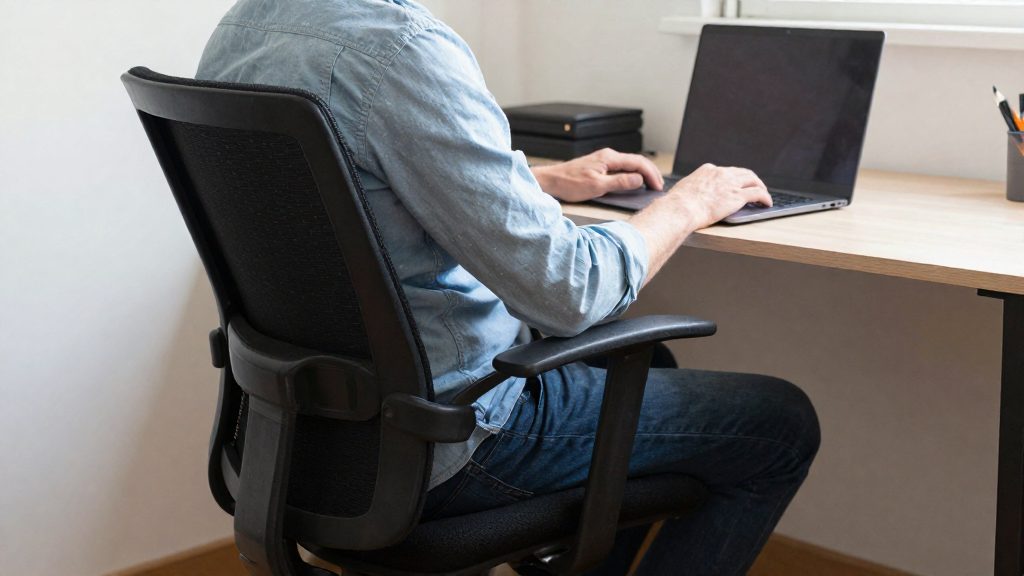
Con un laptop, la postura del collo dipende soprattutto dalla posizione dello schermo rispetto agli occhi. Appoggiato direttamente sul piano, il display si trova spesso più in basso del necessario, e il collo si piega in avanti per leggere. Le indicazioni di PuntoSicuro (2022) e di Ingenio (2020) convergono su tre parametri: distanza, altezza e inclinazione.
| Parametro | Valore indicato | Fonte |
|---|---|---|
| Distanza dal viso | 50-70 cm | PuntoSicuro (2022) |
| Posizione verticale | terzo superiore dello schermo all’altezza degli occhi | PuntoSicuro (2022); Ingenio (2020) |
| Inclinazione | 10-15 gradi | PuntoSicuro (2022) |
| Allineamento orizzontale | centrato davanti all’utente | PuntoSicuro (2022) |
Regolare la distanza
Sedersi nella posizione di lavoro abituale e misurare la distanza tra il viso e lo schermo. Se la distanza è inferiore a 50 cm, spostare il laptop indietro sul piano fino a rientrare nell’intervallo di 50-70 cm. Lo schermo deve restare centrato davanti all’utente, quindi evitare di lavorare con il display spostato di lato rispetto al busto.
Portare il terzo superiore all’altezza degli occhi
Ingenio (2020) consiglia, per il laptop, un supporto che alzi lo schermo fino a portare il terzo superiore all’altezza degli occhi. Per verificarlo:
- sedersi con la schiena appoggiata e lo sguardo rivolto dritto davanti a sé;
- individuare il punto dello schermo che cade all’altezza degli occhi;
- regolare l’altezza del supporto finché quel punto coincide con il terzo superiore del display.
Se la testa resta abbassata anche con lo schermo sollevato, la regolazione va ripetuta, non compensata inclinando il collo.
Impostare l’inclinazione
Dopo aver fissato altezza e distanza, regolare l’angolo del display in modo che rientri nell’intervallo di 10-15 gradi. L’inclinazione si ottiene con la cerniera del laptop o con il supporto, a seconda del modello.
Tastiera, mouse e seduta
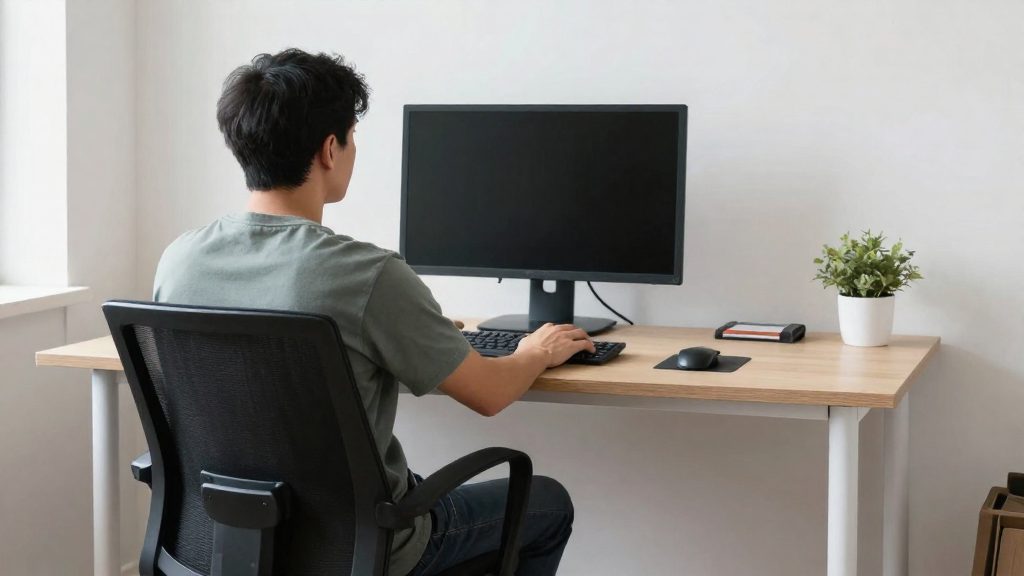
Un laptop integra tastiera e schermo nella stessa base, quindi non permette di posizionarli in modo indipendente. Secondo PuntoSicuro (2022), per lavorare in posizione corretta conviene collegare tastiera, mouse e monitor al laptop, ad esempio tramite una docking station. Con questa soluzione, il laptop può restare in un punto diverso e la tastiera può essere sistemata alla quota di lavoro corretta.
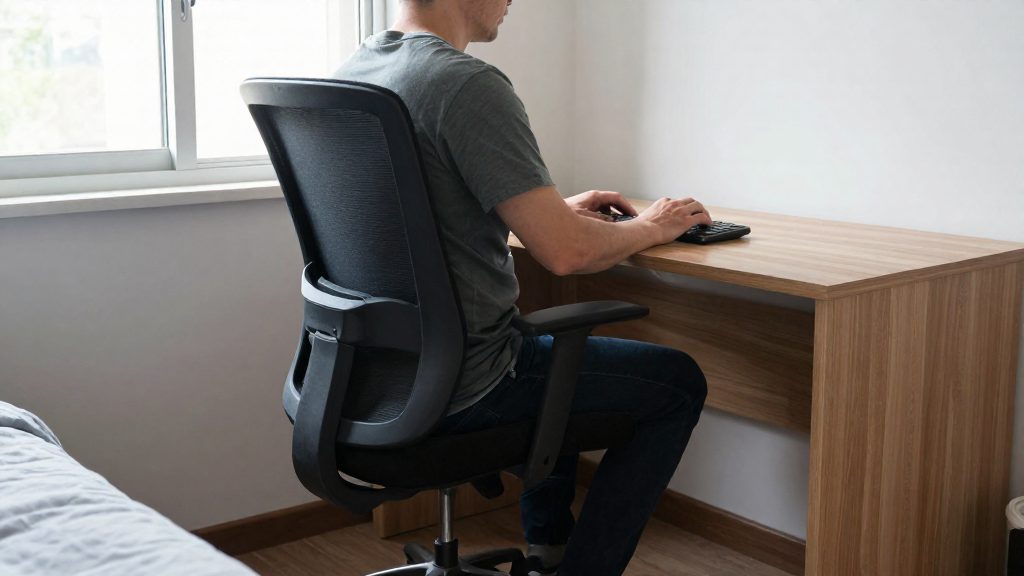
Il piano di lavoro deve trovarsi all’altezza del gomito. Con il braccio lungo il corpo, l’angolo tra braccio e avambraccio deve essere di circa 90°, in modo che polsi e avambracci siano sostenuti senza doversi sollevare o piegare verso il basso. Collochi tastiera e mouse sullo stesso piano, alla stessa altezza e a portata di mano, senza dover allungare il braccio per raggiungerli.
Per la seduta, i piedi devono poggiare a terra oppure su una pedana. Tra la parte posteriore del ginocchio e il bordo della sedia devono restare pochi centimetri: Ingenio (2020) indica uno spazio di 3-4 cm, riportato anche da PuntoSicuro (2022). Questo margine evita che il bordo della seduta prema sulla parte posteriore della gamba.
| Elemento | Indicazione | Fonte |
|---|---|---|
| Altezza del piano di lavoro | All’altezza del gomito | PuntoSicuro (2022) |
| Angolo braccio/avambraccio | Circa 90° | PuntoSicuro (2022) |
| Appoggio dei piedi | A terra oppure su una pedana | PuntoSicuro (2022) |
| Spazio ginocchio-bordo sedia | 3-4 cm | Ingenio (2020), riportato da PuntoSicuro (2022) |
Luce e riflessi: cosa controllare
Un riflesso sul display costringe a inclinare il capo o ad avvicinarsi allo schermo per leggere. Per verificarlo, si sieda nella posizione di lavoro abituale, con la luce naturale e quella artificiale accese come di consueto, e osservi il monitor. Ogni superficie chiara o luminosa che si riflette sullo schermo va spostata o schermata.
Finestra a 90 gradi rispetto allo schermo
Secondo Ingenio (IMREADY Srl, 2020), la finestra deve trovarsi a 90° rispetto allo schermo. La stessa fonte ammette, al massimo, una posizione davanti allo schermo, con tende per evitare la luce diretta sul monitor.
Tende contro la luce diretta
Le tende servono a evitare che la luce diretta colpisca il monitor. Ingenio (IMREADY Srl, 2020) le indica come misura necessaria quando la finestra è davanti allo schermo. Le fonti consultate non precisano il tipo di tessuto o il grado di oscuramento più adatto, quindi conviene regolarle in base a quanto il riflesso scompare durante le ore di sole.
Lampada d’appoggio e illuminazione generale
La lampada d’appoggio deve illuminare il piano di lavoro e l’ambiente, non lo schermo. Diriga il fascio verso la scrivania o verso una parete, e non verso il display. Una sorgente luminosa posta davanti allo schermo genera riflessi anche quando la finestra è ben posizionata. Per l’illuminazione generale, verifichi che non ci siano punti troppo intensi nel campo visivo. Le fonti consultate non indicano valori di intensità luminosa, quindi la regolazione va fatta per tentativi, osservando il display dalla posizione di lavoro.
Quante pause servono davvero?
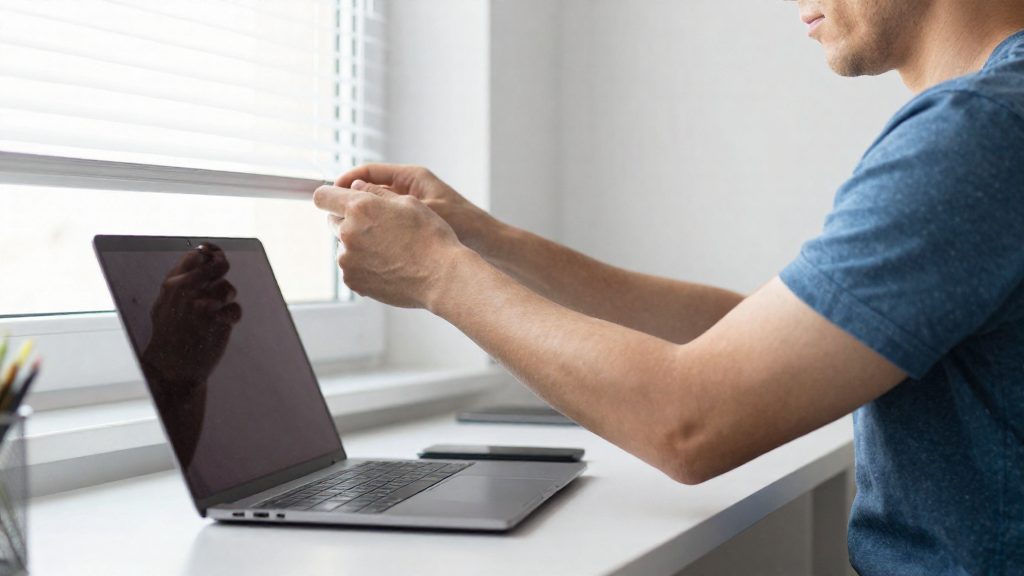
Per il lavoro al videoterminale le fonti consultate indicano tre tipi di interruzione: una pausa lunga prevista dalla legge, pause visive brevi e frequenti per gli occhi e un cambio di postazione circa ogni due ore. La regola di base è una pausa di 15 minuti ogni 120 minuti di lavoro continuativo al computer, integrata dalle pause visive. La pausa lunga è prevista dall’art. 175 per il lavoratore addetto al videoterminale, in assenza di disposizioni contrattuali diverse e a seconda del caso concreto; in caso di dubbi sull’applicazione al proprio contratto conviene rivolgersi al sindacato, al rappresentante dei lavoratori per la sicurezza o a un consulente del lavoro.
La pausa di 15 minuti
Il riferimento è l’art. 175 del D.Lgs. 81/2008, citato da Normattiva (Stato italiano, 2008). Senza disposizioni contrattuali, il lavoratore addetto al videoterminale ha diritto a 15 minuti di pausa ogni 120 minuti di applicazione continuativa; l’applicazione al singolo caso dipende dal contratto e dalle modalità di lavoro, e in caso di dubbi ci si può rivolgere a sindacato o RLS. Se il contratto collettivo o un accordo aziendale prevede condizioni diverse, si applicano quelle. Le fonti consultate non precisano come vada conteggiato il tempo quando il lavoro al computer è interrotto da altre attività più volte nella giornata.
Le pause visive: la regola 20-20-20
Per l’affaticamento degli occhi, Ingenio (IMREADY Srl, 2020) indica la regola 20-20-20: ogni 20 minuti, guardare per almeno 20 secondi un oggetto posto a circa 6 metri di distanza. Questa pausa non richiede di alzarsi: basta distogliere lo sguardo dallo schermo.
Alzarsi o cambiare postazione
La stessa fonte raccomanda di alzarsi o cambiare postazione circa ogni 2 ore. Le due indicazioni hanno una cadenza simile (circa 2 ore), ma derivano da fonti diverse: si possono abbinare nella pratica, se il contratto collettivo o l’accordo aziendale non prevede condizioni diverse. Chi lavora in soggiorno può, ad esempio, allontanarsi dal tavolo per qualche minuto.
| Pausa | Frequenza | Fonte |
|---|---|---|
| Pausa di 15 minuti | ogni 120 minuti di lavoro continuativo | Normattiva (Stato italiano, 2008), art. 175 D.Lgs. 81/2008 |
| Pausa visiva (regola 20-20-20) | ogni 20 minuti, guardare per 20 secondi un oggetto a circa 6 metri | Ingenio (IMREADY Srl, 2020) |
| Alzarsi o cambiare postazione | circa ogni 2 ore | Ingenio (IMREADY Srl, 2020) |
Quali stretching fare alla postazione?
Gli esercizi brevi eseguiti alla scrivania aiutano a ridurre la tensione accumulata su collo, spalle e polsi durante l’uso prolungato del laptop. Con il laptop la tastiera è vicina al corpo e lo schermo tende a essere più basso, con il rischio di far avanzare la testa e sollevare le spalle. Gli esercizi indicati sono brevi. Secondo PuntoSicuro (2022), per il collo il mantenimento indicato è di 15 secondi per lato, per le spalle il sollevamento dura circa 3 secondi e si ripete 10 volte, mentre lo stretching statico va tenuto per 20 secondi.
| Esercizio | Tempo di mantenimento |
|---|---|
| Inclinazione laterale del collo | 15 secondi per lato |
| Sollevamento delle spalle | circa 3 secondi, 10 ripetizioni |
| Stretching statico di polsi e avambracci | 20 secondi |
Collo
Da seduti, con la schiena appoggiata allo schienale, inclini lentamente la testa verso una spalla, avvicinando l’orecchio alla spalla senza sollevarla. Mantenga la posizione per 15 secondi, poi ripeta dal lato opposto. Eviti movimenti a scatto e non spinga oltre la zona di leggero tiro. Se compare dolore, interrompa l’esercizio e non lo ripeta finché il dolore persiste; in caso di formicolii, perdita di forza, dolore intenso o improvviso, o dolore che non passa, si rivolga prontamente al medico.
Spalle
Sollevi entrambe le spalle verso le orecchie, mantenga la posizione per circa 3 secondi, quindi rilasci lentamente. Ripeta il movimento per 10 volte. La sequenza va eseguita a spalle rilassate, senza irrigidire il collo.
Polsi e avambracci
Tenda un braccio davanti a sé con il palmo rivolto verso l’alto, poi con l’altra mano tiri delicatamente le dita verso il basso fino a percepire un allungamento nell’avambraccio. Mantenga la posizione per 20 secondi e ripeta sull’altro braccio.
Cosa dice la normativa italiana?
Il riferimento principale è il D.Lgs. 81/2008, il Testo unico in materia di salute e sicurezza sul lavoro, consultabile su Normattiva (Stato italiano, 2008-05-15). Il decreto disciplina anche l’uso dei videoterminali. L’applicazione al lavoro con un laptop dipende dalle modalità di utilizzo, ad esempio se abituale, e dal contratto: in caso di dubbi conviene rivolgersi al sindacato, al RLS o a un consulente del lavoro.
Obblighi del datore di lavoro sull’ergonomia
Il D.Lgs. 81/2008 attribuisce al datore di lavoro responsabilità sulla sicurezza delle postazioni al videoterminale. La portata esatta, soprattutto per il lavoro da casa, dipende dal caso e dal contratto. Le fonti ufficiali consultate non riportano l’elenco dettagliato degli obblighi né i valori con cui stabilire quando l’attività è considerata abituale: questi criteri vanno verificati sul testo integrale del decreto.
Valutazione dei rischi del videoterminale
La valutazione dei rischi del videoterminale riguarda il modo in cui il lavoratore usa schermo, tastiera, seduta, piano di lavoro e illuminazione. Le fonti consultate non descrivono le fasi della procedura né i tempi di riesame: per il contenuto del documento conviene far riferimento al testo del decreto.
Lavoro agile e Legge 81/2017
Per il lavoro agile, le modalità di svolgimento e gli strumenti vanno verificati nell’accordo con il datore di lavoro. Le fonti consultate per questo articolo non riportano il contenuto della Legge 81/2017 sugli obblighi di sicurezza. Prima di applicarlo alla propria situazione, verifichi il testo ufficiale e si rivolga a sindacato, RLS o consulente del lavoro.
Domande frequenti
A che altezza e distanza va posizionato lo schermo del laptop?
Lo schermo va collocato a 50-70 cm dal viso e centrato davanti alla postazione, con il terzo superiore all’altezza degli occhi e un’inclinazione di 10-15 gradi (PuntoSicuro, 2022). Ingenio (2020) consiglia, per il laptop, un supporto che alzi lo schermo fino a raggiungere questo allineamento.
Quanto spesso bisogna fare una pausa se si lavora al laptop per molte ore?
Senza disposizioni contrattuali, l’art. 175 del D.Lgs. 81/2008 prevede una pausa di 15 minuti ogni 120 minuti di applicazione continuativa al videoterminale (Normattiva, 2008). L’applicazione al proprio caso dipende dal tipo di utilizzo e dal contratto: in caso di dubbi conviene rivolgersi al sindacato, al RLS o a un consulente del lavoro.
Cosa fare se compare dolore durante gli esercizi di stretching?
Interrompa l’esercizio e non lo riprenda finché il dolore persiste. Si rivolga al medico senza attendere in caso di dolore intenso o improvviso, formicolii, perdita di forza o dolore che non passa.