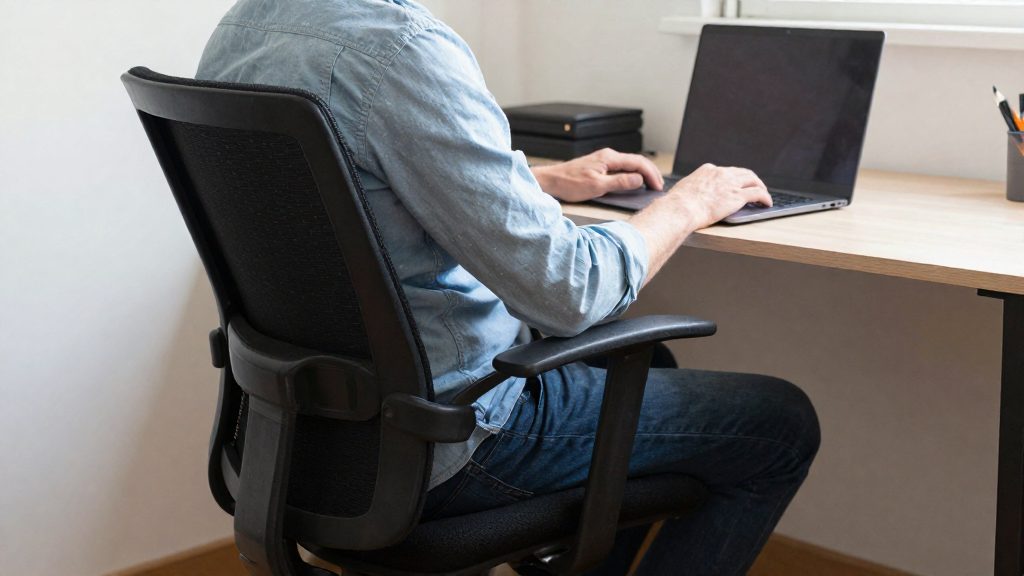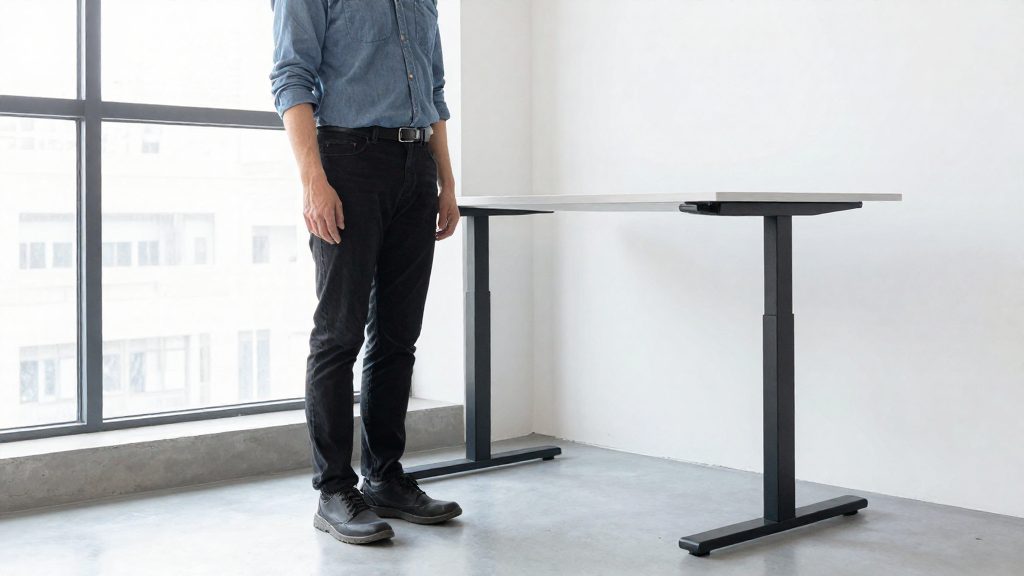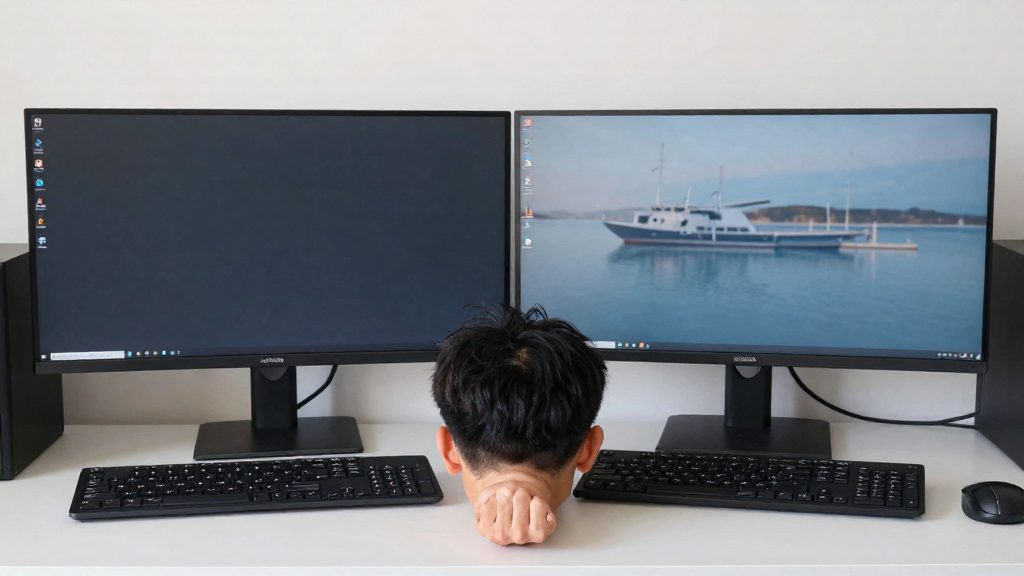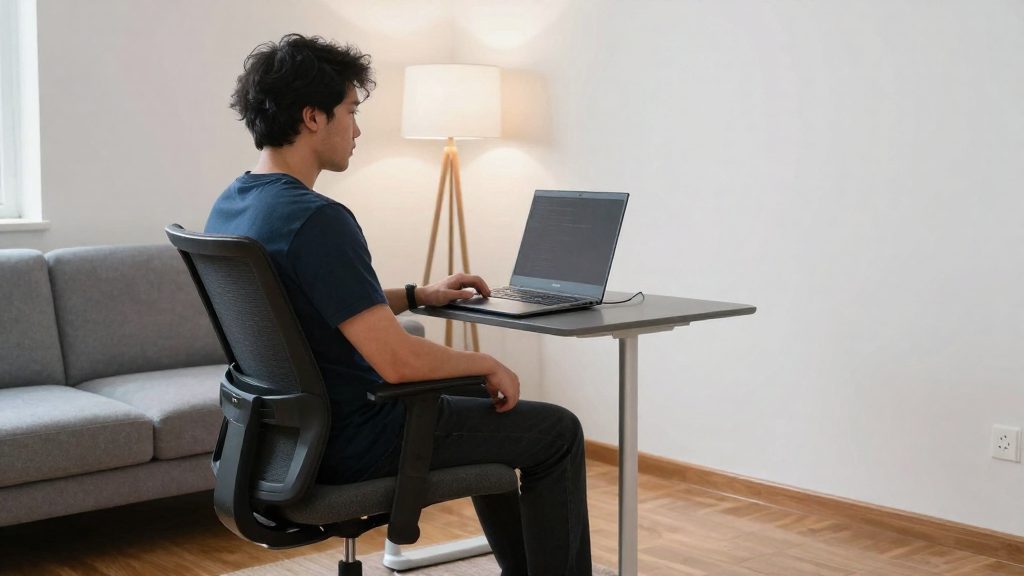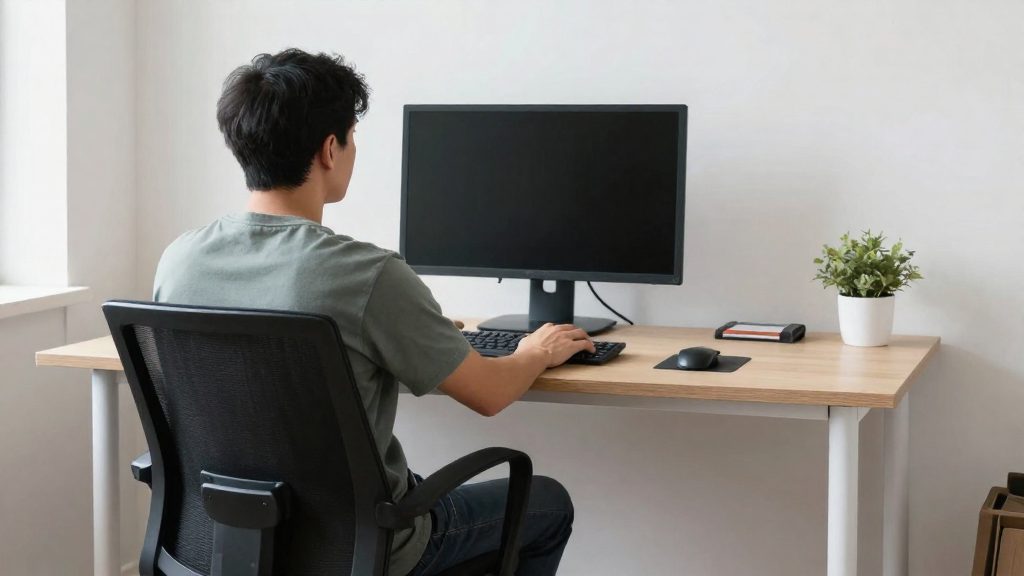
Il bordo superiore dello schermo va collocato all’altezza degli occhi o leggermente al di sotto. Chi porta lenti progressive o bifocali deve posizionare il monitor più lontano e a un’altezza che permetta alla testa di restare in posizione naturale. Lo indica PuntoSicuro, che riporta le indicazioni dell’INAIL (2010).
Altezza dello schermo rispetto agli occhi
Bordo superiore dello schermo
Il riferimento per la regolazione è il bordo superiore del monitor, non il suo centro. Secondo PuntoSicuro, che riporta l’INAIL (2010), questo bordo deve trovarsi all’altezza degli occhi o leggermente al di sotto. In questa posizione lo sguardo scende in modo naturale verso la parte alta dello schermo e il collo non è costretto in un’estensione o in una flessione prolungata. Un bordo posto più in alto obbliga in genere a sollevare il mento, mentre un bordo troppo basso porta a piegare il capo in avanti per tutta la durata del lavoro.
Angolo di sguardo verso il centro dello schermo
Quando il bordo superiore è alla quota corretta, il centro dello schermo si trova leggermente sotto la linea degli occhi. Lo sguardo deve quindi scendere con un movimento lieve, senza inclinare la testa. Le fonti consultate non indicano un valore angolare preciso in gradi, per cui è più utile verificare la posizione con un controllo pratico: sedersi con la schiena appoggiata, guardare dritto davanti a sé e controllare che la parte alta dello schermo sia già nel campo visivo.
Testa in posizione naturale con lenti progressive o bifocali
Con lenti progressive o bifocali, le zone della lente per la visione da lontano e da vicino si trovano a quote diverse, e per questo molte persone tendono a inclinare la testa all’indietro per mettere a fuoco lo schermo. La fonte indica di tenere il monitor più lontano e a un’altezza che permetta alla testa di restare in posizione naturale. Per farlo:
- Allontanare il monitor rispetto alla distanza abituale, in modo che lo schermo rientri nella zona della lente più adatta.
- Regolare l’altezza del monitor in modo che la testa resti verticale.
- Verificare che il collo non debba cercare la nitidezza spostando il capo avanti o indietro.
- Ripetere il controllo ogni volta che si cambia postazione o si modifica l’altezza del piano di lavoro.
Se la visione sfocata persiste nonostante la corretta altezza dello schermo, è opportuno consultare un ottico o un oculista per verificare la prescrizione delle lenti.
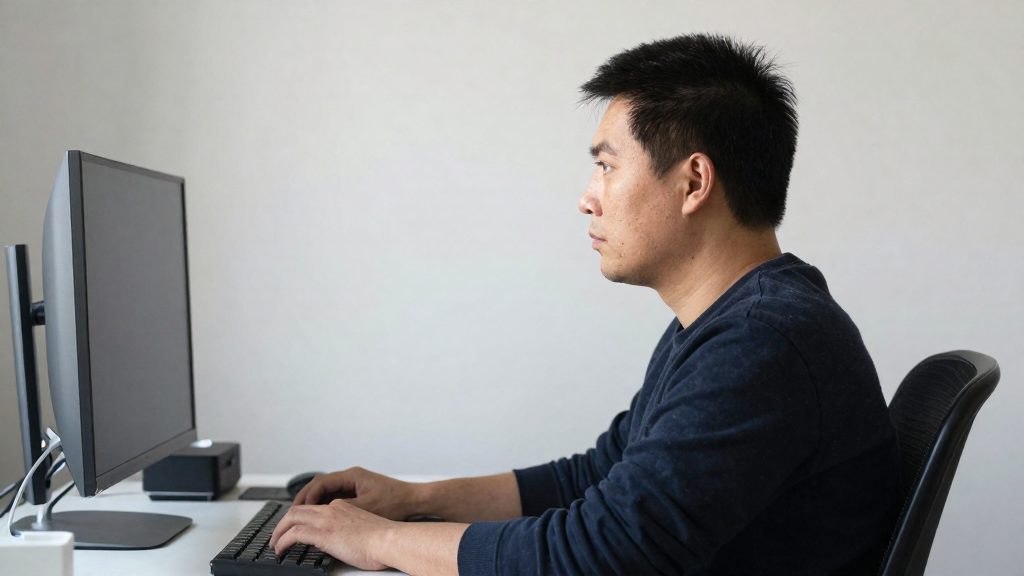
Quanto deve essere distante il monitor?
La distanza visiva dello schermo dipende soprattutto dalla diagonale: più è grande il monitor, più va allontanato per vederlo per intero senza sporgersi in avanti. Secondo PuntoSicuro, che riporta INAIL (2010), la distanza visiva minima è di 50-70 cm per schermi di dimensioni abituali. Non esiste quindi una cifra unica valida per tutti: conviene partire dalla diagonale del proprio monitor.
I valori indicativi per diagonale sono i seguenti:
| Diagonale | Distanza visiva indicativa |
|---|---|
| 15 pollici | 50-60 cm |
| 16 pollici | 60-70 cm |
| 17 pollici | 70-80 cm |
Per trovare la distanza giusta nel proprio spazio di lavoro, ci si siede nella postura abituale e si estende il braccio in avanti. Se per leggere il contenuto in fondo al monitor bisogna inclinare il busto in avanti, lo schermo va spostato più indietro. Il risultato va confrontato con i valori indicativi della tabella.
Per gli schermi molto grandi, la fonte indica che servono distanze maggiori rispetto ai valori della tabella. Le fonti ufficiali consultate non precisano un valore numerico per queste dimensioni, quindi la verifica va fatta con la prova pratica: lo schermo deve restare leggibile senza avvicinare il viso.
Come regolare sedia e scrivania
Impostare la postazione nell’ordine corretto evita di compensare un’altezza sbagliata con una postura forzata. La sedia determina la posizione di gambe e braccia, quindi va regolata per prima. Secondo PuntoSicuro (2010), che riporta INAIL, la sequenza prevede di sistemare la seduta, poi il piano di lavoro.
| Fase | Regolazione | Posizione da ottenere |
|---|---|---|
| 1 | Altezza della seduta | Cosce orizzontali o leggermente inclinate verso il basso |
| 2 | Appoggio dei piedi | Piedi a terra |
| 3 | Piano di lavoro | All’altezza dei gomiti, con braccia rilassate lungo il corpo |
| 4 | Se il tavolo non è regolabile e troppo alto | Regolare la sedia in modo che gli avambracci siano paralleli al pavimento, con poggiapiedi se serve |
Altezza della sedia
Sedetevi appoggiando la schiena allo schienale e regolate la seduta finché le cosce risultano orizzontali o leggermente inclinate verso il basso. Le ginocchia restano all’incirca alla stessa altezza dei fianchi. I piedi devono poggiare a terra in modo stabile: se con la seduta a questa altezza non vi arrivano, il poggiapiedi è la soluzione indicata dalla fonte come complemento.
Piano di lavoro all’altezza dei gomiti
Con la seduta già impostata, portate il piano di lavoro all’altezza dei gomiti. Le braccia devono cadere lungo il corpo senza che le spalle si sollevino. Se il piano è regolabile, questa è la fase in cui intervenire sull’altezza della scrivania. Il controllo pratico consiste nel posare le mani sulla tastiera e verificare che i gomiti restino comodi, senza tensione alle spalle.
Tavolo non regolabile e troppo alto
Quando il tavolo non è regolabile ed è troppo alto, non si può portarlo all’altezza dei gomiti. La soluzione indicata dalla fonte è regolare la sedia finché gli avambracci paralleli al pavimento poggiano sul piano.
Portatile in smart working: come fare?
Con un portatile, schermo e tastiera sono solidali: non si può alzare lo schermo senza alzare anche i tasti, né abbassare la tastiera senza abbassare il display. Di solito si finisce per abbassare la testa verso lo schermo oppure per sollevare le spalle e allungare le braccia sul piano. Separare i due elementi permette di correggere la postura di entrambi indipendentemente.
Supporto rialzato e tastiera esterna separata
Un supporto rialzato solleva il portatile e lo porta a un’altezza di visualizzazione adeguata, mentre la tastiera esterna resta appoggiata sul piano, alla stessa altezza dei gomiti. Le mani lavorano così senza dover salire verso il display. Una tastiera separata facilita la posizione degli avambracci, perché la si può spostare in base all’altezza del piano.
Scegliete un supporto stabile, che non si sposti quando digitate, e verificate che il portatile resti ben fissato durante l’uso.
Posizionamento di mouse e tastiera esterni
Mouse e tastiera vanno collocati sullo stesso piano, uno accanto all’altro, vicini al corpo. Se il mouse è lontano, il braccio resta sollevato e teso per tutta la sessione. Il mouse deve trovarsi sullo stesso lato della mano con cui lo usate, a portata di avambraccio, senza costringere a spostare la spalla in avanti.
Schermo esterno come alternativa al portatile
Uno schermo esterno consente di tenere il portatile come semplice tastiera e di posizionare il display indipendentemente dal piano di lavoro. Il monitor va scelto in base alla dimensione dello spazio disponibile e collocato di fronte a voi.
Con questa configurazione conviene collegare anche tastiera e mouse esterni: così schermo e input restano separati e ciascuno trova la sua posizione.
Ogni quanto fare pause?
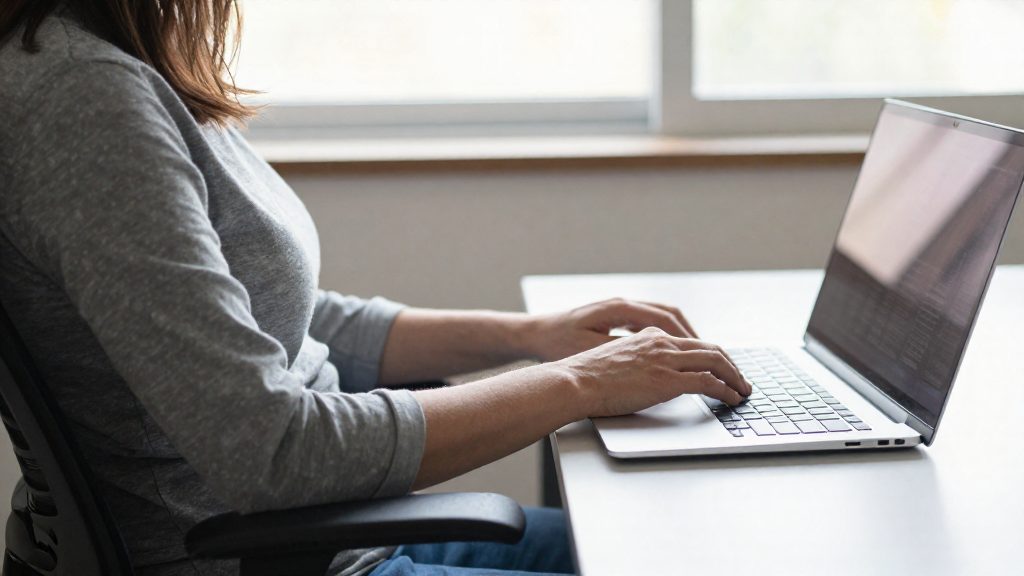
Per i lavoratori videoterminalisti che rientrano nel campo di applicazione della normativa, la regola di riferimento prevede una pausa di 15 minuti ogni 120 minuti di applicazione continuativa. Secondo Normattiva (2008), questa previsione è contenuta nell’art. 175, comma 3, e vale se il contratto collettivo non stabilisce diversamente. Di seguito trova come applicare il ritmo nella giornata, quale ruolo ha il contratto collettivo e come alternare la seduta con altre posizioni.
Il ritmo di 15 minuti ogni 120
Il conteggio riguarda l’applicazione continuativa al videoterminale: si misura il tempo di utilizzo ininterrotto dello schermo, non l’intera giornata lavorativa.
| Parametro | Valore previsto | Riferimento |
|---|---|---|
| Durata della pausa | 15 minuti | Art. 175, comma 3 (Normattiva, 2008) |
| Intervallo di riferimento | Ogni 120 minuti di applicazione continuativa | Art. 175, comma 3 (Normattiva, 2008) |
| Condizione | Vale se il contratto collettivo non prevede altro | Art. 175, comma 3 (Normattiva, 2008) |
Il ruolo del contratto collettivo
La regola generale cede il passo al contratto collettivo applicabile al proprio settore. Se quest’ultimo prevede condizioni diverse per durata o frequenza delle pause, si applicano quelle. Per conoscere le regole effettive, è utile consultare il contratto collettivo di riferimento o chiederne copia al proprio datore di lavoro. In caso di dubbi o disaccordi, ci si può rivolgere al rappresentante dei lavoratori per la sicurezza o al sindacato.
Alternare seduta, piedi e posizioni variate
Le indicazioni INAIL, riportate da PuntoSicuro (2010), raccomandano di evitare le posizioni fisse prolungate e di alternare il lavoro al videoterminale con attività svolte in piedi. La pausa può quindi coincidere con un cambio di postura.
- Allo scadere del ciclo di 120 minuti, interrompere l’uso dello schermo e alzarsi.
- Nel tempo di pausa, svolgere un’attività che non richieda di restare seduti, ad esempio spostarsi in un’altra zona di lavoro, se disponibile.
- Rientrare alla postazione cambiando la posizione del corpo rispetto al ciclo precedente.
Esercizi di stretching alla scrivania
Gli esercizi eseguibili da seduti interrompono la stessa postura di collo, spalle, schiena e polsi durante il lavoro al videoterminale. Non richiedono attrezzi né spazio, e si possono fare senza alzarsi dalla sedia. Per funzionare, ogni gesto va eseguito con movimento lento, entro un’ampiezza confortevole, senza scatti e senza spingere fino al dolore.
Mobilizzazione di collo e spalle
I movimenti del capo e delle spalle sono i più semplici da inserire nella giornata, perché agiscono sulle tensioni che si accumulano quando lo sguardo resta fisso sullo schermo.
| Zona | Movimento | Esecuzione |
|---|---|---|
| Collo | Rotazione del capo | Girare il viso verso una spalla, tornare al centro e ripetere dal lato opposto, mantenendo il busto fermo |
| Collo | Inclinazione laterale | Portare l’orecchio verso la spalla senza sollevarla e tornare in posizione neutra |
| Spalle | Cerchi lenti | Ruotare le spalle in avanti e poi indietro, con il capo fermo |
| Spalle | Sollevamento e rilascio | Sollevare le spalle verso le orecchie, mantenere per un momento e lasciarle ricadere |
Il capo deve restare allineato con la colonna durante tutti i movimenti. Un gesto che produce tensione improvvisa al collo indica che l’ampiezza è eccessiva.
Allungamento di schiena e torace in seduta
Da seduti, l’allungamento della parte alta della schiena si ottiene intrecciando le dita davanti al corpo, con i palmi rivolti in avanti, e arrotondando leggermente la schiena. Per il torace, si portano le mani intrecciate dietro la schiena, si spalancano le spalle e si solleva leggermente lo sguardo senza inarcare il collo.
Per la zona lombare e dorsale è utile la rotazione del tronco: si appoggia una mano sul bracciolo o sul bordo del piano, si ruota il busto verso lo schienale mantenendo i glutei ben appoggiati sul sedile, poi si torna al centro e si ripete dall’altro lato. Il movimento va eseguito partendo dal bacino e non dalle spalle, così che la rotazione coinvolga la colonna.
Movimenti per polsi e avambracci
Il lavoro con mouse e tastiera sollecita soprattutto polsi e avambracci, che restano spesso in posizione statica per lunghi periodi. Gli esercizi più comuni sono questi:
- Flessione ed estensione: appoggiare l’avambraccio sul piano con la mano fuori dal bordo. Con il palmo rivolto verso l’alto, premere delicatamente le dita verso il basso con l’altra mano, poi invertire la direzione con il palmo rivolto verso il basso.
- Rotazione del polso: tenere il gomito fermo sul piano e disegnare piccoli cerchi lenti con la mano, in entrambe le direzioni.
- Apertura e chiusura delle dita: aprire la mano allargando le dita, poi chiuderla lentamente in un pugno morbido e ripetere.
Questi esercizi si possono alternare con i movimenti di collo e spalle, così da coinvolgere più distretti senza occupare tempo aggiuntivo.
Errori di postura da evitare
Tre abitudini posturali da evitare davanti al computer sono: la testa protesa in avanti, la schiena curva senza sostegno lombare e le gambe accavallate con i piedi sospesi. Ciascuna sovraccarica una parte diversa del corpo, e si corregge con interventi precisi su schermo, sedia e postura.
Collo proteso in avanti e testa inclinata
L’errore più diffuso è avvicinare il viso allo schermo o inclinare la testa per leggere, spesso perché il testo è piccolo o lo schermo è posizionato troppo in basso o troppo lontano. La distanza visiva minima è di 50-70 cm per schermi di dimensioni abituali:
| Dimensione schermo | Distanza indicativa |
|---|---|
| 15 pollici | 50-60 cm |
| 16 pollici | 60-70 cm |
| 17 pollici | 70-80 cm |
Schiena curva e appoggio lombare assente
Sedersi sul bordo della seduta o scivolare in avanti fa perdere il contatto con lo schienale. La schiena si incurva e il peso ricade sulla colonna, mentre la zona lombare non riceve alcun sostegno. La correzione consiste nel sedersi con il bacino appoggiato in fondo alla sedia, la schiena contro lo schienale e la zona lombare a contatto con la curva dello schienale. Una postura eretta e stabile si mantiene più facilmente quando l’appoggio lombare è presente e il tronco non deve compensare la mancanza di sostegno.
Gambe accavallate e piedi non appoggiati
Accavallare le gambe sposta il bacino da un lato e squilibra l’intera postura seduta. Se i piedi non appoggiano stabilmente, il carico si sposta sulla schiena e sulle anche. Mantenere entrambi i piedi a contatto con il pavimento, con le ginocchia alla stessa altezza, distribuisce il peso in modo simmetrico.
Domande frequenti
Da quale punto dello schermo devo misurare l’altezza?
Il riferimento corretto è il bordo superiore del monitor, non il centro. Con il bordo in quella posizione, lo sguardo scende verso la parte alta dello schermo senza costringere il collo a inclinarsi (PuntoSicuro, che riporta l’INAIL, 2010).
Con occhiali progressivi come devo sistemare il monitor?
Con le lenti progressive la zona per la visione da vicino è in basso, quindi può venire spontaneo reclinare la testa all’indietro. Per evitarlo, Lei deve allontanare il monitor dalla distanza abituale e posizionarlo a un’altezza che le permetta di tenere il capo in posizione naturale.
Come capisco che lo schermo è all’altezza giusta senza strumenti?
Si sieda con la schiena appoggiata e guardi dritto davanti a sé, senza muovere la testa. Se la parte alta dello schermo rientra già nel campo visivo, senza che Lei debba alzare il mento o abbassare il capo, la regolazione è corretta. Le fonti ufficiali consultate non indicano un valore angolare in gradi, quindi questo controllo pratico è il riferimento più affidabile.