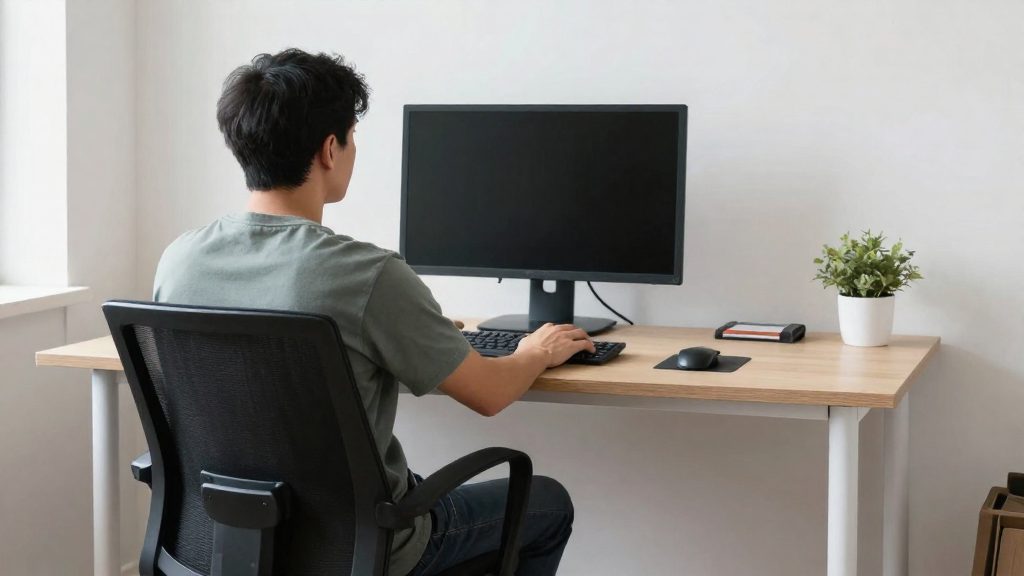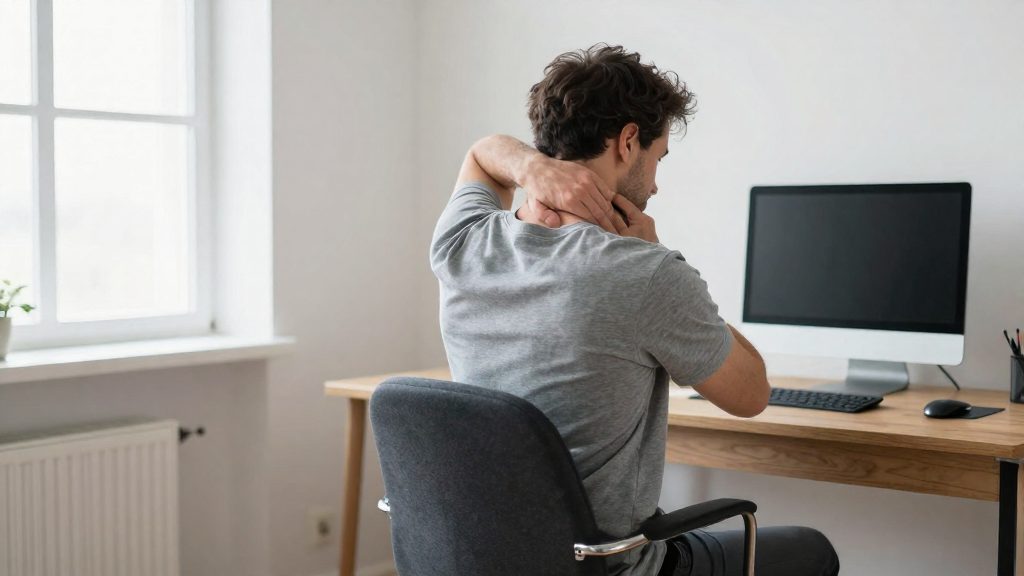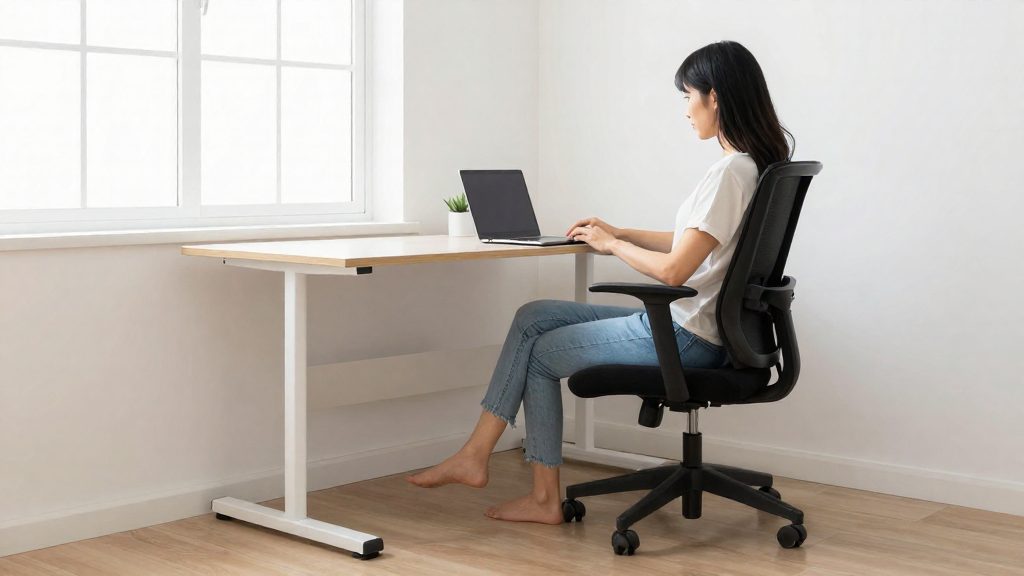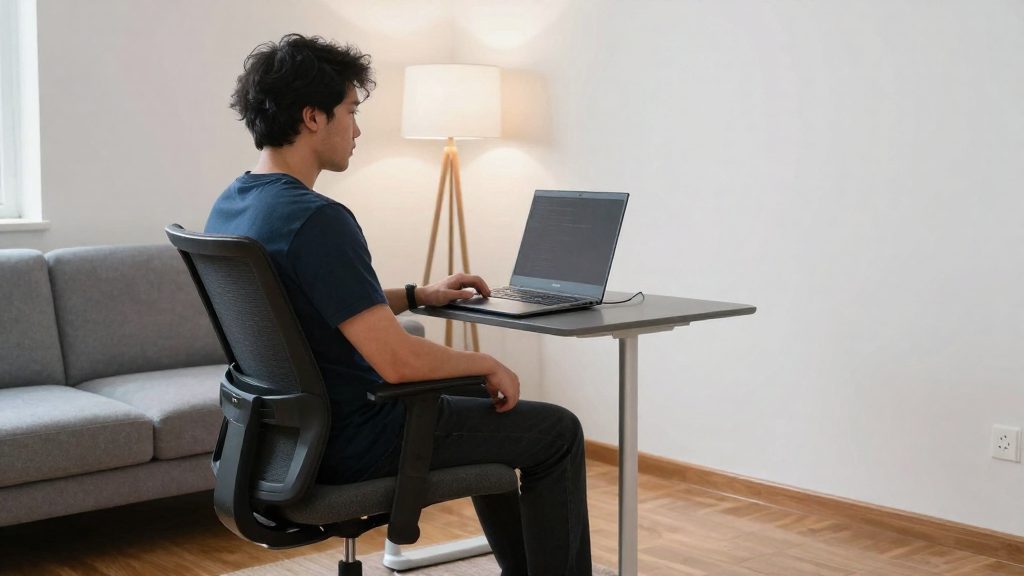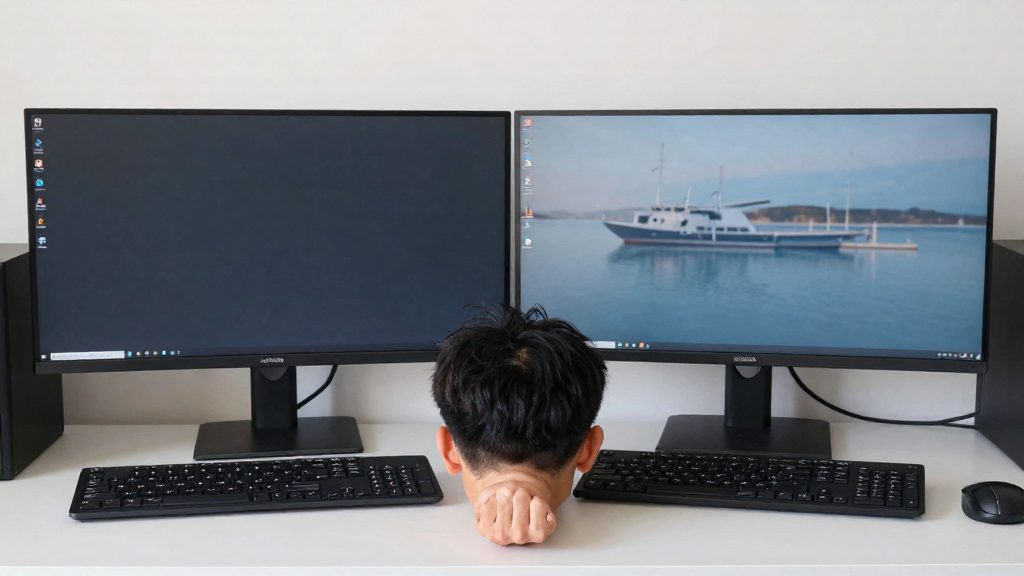
Due monitor possono causare torcicollo perché obbligano il collo a ruotare di continuo tra due aree di lettura e tengono il tronco spostato verso un lato per tutta la sessione. Il rischio dipende soprattutto dalla disposizione dei monitor: se sono distanti tra loro o posti su lati diversi, la muscolatura cervicale e quella del trapezio lavorano senza interruzione.
Perché due monitor possono causare il torcicollo
La postazione con due schermi è la situazione in cui la disposizione dei monitor incide di più sulla postura.
Effetti della rotazione cervicale ripetuta
Ogni passaggio dello sguardo da un monitor all’altro fa ruotare la testa e costringe il collo a compensare lo spostamento. Quando questa rotazione si ripete molte volte nell’arco della giornata, i muscoli cervicali non restano mai in una posizione stabile. Lo spostamento è più ampio se i due monitor sono posizionati a grande distanza laterale, perché la testa deve ruotare di più per coprire tutta la superficie visiva. Questo rende la rotazione ripetuta uno dei meccanismi principali del disagio al collo.
Asimmetria del tronco durante la lettura prolungata
Con i monitor su lati diversi, il busto tende a ruotare o a inclinarsi verso lo schermo di riferimento e a uscire dall’asse centrale della sedia. Questa asimmetria del tronco si mantiene per tutta la durata della lettura: colonna e spalle non tornano alla posizione neutra, e il trapezio di un lato si affatica più dell’altro. Anche la tastiera, se non è allineata allo schermo principale, può costringere il busto a ruotare.
Carico statico su trapezio e muscoli cervicali
Il carico statico è una contrazione muscolare mantenuta senza pause, diversa dal movimento alternato. Quando la testa resta inclinata in avanti o di lato per leggere un documento sul monitor laterale, il trapezio superiore e i muscoli cervicali sostengono il peso della testa senza alternanza di gruppi muscolari. Il fastidio può non comparire subito e accumularsi nel corso della giornata come rigidità al collo o alle spalle; le fonti consultate non quantificano però questo effetto.
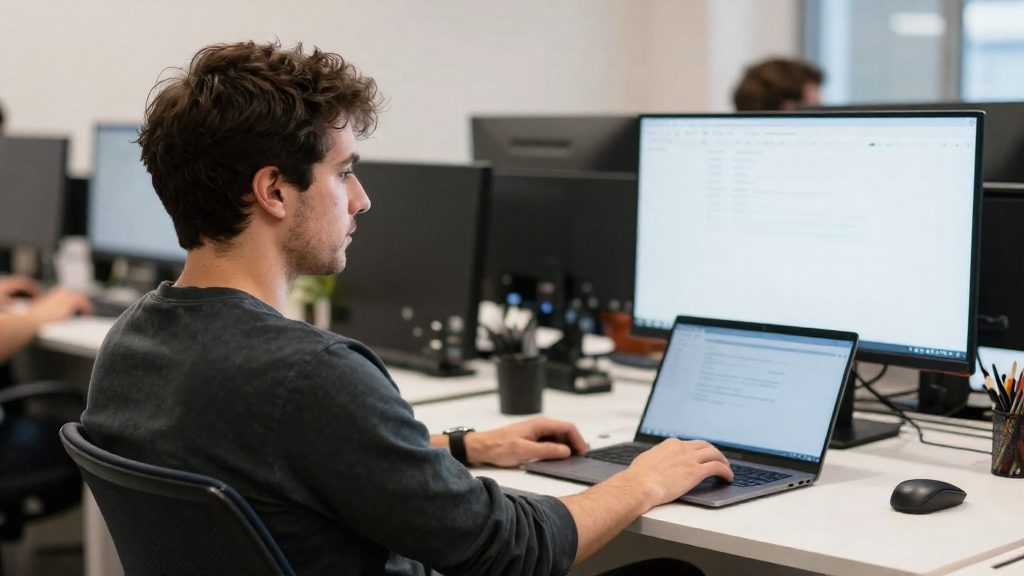
Come disporre due monitor?
La disposizione va scelta in base a quanto spesso si guarda ciascuno schermo e allo spazio disponibile sulla scrivania. Le tre configurazioni più diffuse sono quella affiancata, quella a L e quella a semicerchio.
| Configurazione | Disposizione | Quando sceglierla |
|---|---|---|
| Affiancata | Due monitor della stessa dimensione, uno accanto all’altro, davanti alla persona | Quando si confrontano due finestre in modo continuo e i due schermi hanno pari importanza |
| A L | Monitor principale davanti, secondo monitor di lato, ad angolo | Quando il secondo schermo serve come riferimento o per strumenti secondari |
| A semicerchio | Due o più schermi disposti ad arco intorno alla postazione | Quando la scrivania è ampia e lo schermo principale resta comunque al centro |
Allineamento dei bordi tra due schermi affiancati
Nella configurazione affiancata i due monitor dovrebbero avere lo stesso bordo superiore e la stessa linea inferiore. Se un monitor è più alto dell’altro, il collo deve compensare la differenza ad ogni cambio di sguardo. Conviene quindi:
- allineare i bordi superiori alla stessa altezza, verificandola con il metro;
- mantenere la stessa distanza dagli occhi per entrambi gli schermi;
- inclinare leggermente il secondo monitor verso la persona, solo se serve a ridurre la rotazione del capo.
Il secondo va posizionato in modo che la rotazione resti contenuta.
Scelta della configurazione in base allo spazio
La profondità della scrivania è il vincolo principale. Secondo PuntoSicuro (da INAIL), 2010-07-08, la distanza occhi-schermo per schermi di dimensioni abituali è compresa tra 50 e 70 cm. Se la scrivania non permette di rispettare questo intervallo con i due monitor affiancati, conviene scegliere una disposizione in cui lo schermo principale mantenga la distanza indicata e il secondario resti a una distanza comparabile.
Altezza e distanza giuste per ogni schermo
L’altezza del bordo superiore e la distanza dagli occhi determinano l’angolo con cui il collo si piega verso lo schermo. Le fonti consultate danno valori numerici precisi, che variano con la dimensione della diagonale. Il riferimento principale è il bordo superiore: secondo INAIL deve trovarsi all’altezza degli occhi o leggermente al di sotto, mentre la lista di controllo Suva indica 5-10 cm sotto l’altezza degli occhi. In entrambi i casi lo sguardo cade sullo schermo senza sollevare il mento né abbassare la testa. Secondo PuntoSicuro (2010), che riprende l’opuscolo INAIL, lo schermo deve stare all’altezza degli occhi o poco più in basso, e si raccomanda un dispositivo che permetta di regolarla. La lista di controllo Suva è più precisa e indica 5-10 cm sotto l’altezza degli occhi.
Bordo superiore: la misura da rispettare
Secondo la lista di controllo di Suva (istituto svizzero di assicurazione e prevenzione infortuni, quindi un riferimento estero e non una norma italiana), riportata da PuntoSicuro (2012), il bordo superiore deve stare 5-10 cm sotto l’altezza degli occhi. Per verificarlo, Lei si segga nella postazione abituale con lo sguardo rivolto dritto davanti a sé, poi confronti la linea degli occhi con il bordo superiore dello schermo. Se lo schermo è più alto, può alzare il piano di appoggio con un supporto regolabile oppure abbassare la sedia.
Distanza occhi-schermo per diagonale
Secondo PuntoSicuro (da INAIL, 2010-07-08), la distanza occhi-schermo è di 50-70 cm per gli schermi di dimensioni abituali: si tratta di una sintesi generale, non di un valore riferito a una diagonale precisa. Per le diagonali specifiche, lo stesso articolo indica valori più puntuali, riportati nella tabella. Per gli schermi molto grandi le distanze sono maggiori, e l’articolo non riporta valori specifici per quelle dimensioni.
| Diagonale | Distanza occhi-schermo indicata (INAIL, 2010) |
|---|---|
| 15 pollici | 50-60 cm |
| 16 pollici | 60-70 cm |
| 17 pollici | 70-80 cm (valore oltre l’intervallo generale di 50-70 cm, indicato dalla fonte) |
Per misurarla, Lei appoggi la schiena allo schienale e misuri dal punto degli occhi fino al centro dello schermo.
Schermi sopra i 19 pollici
Per gli schermi oltre i 19 pollici, la lista di controllo Suva (riferimento svizzero) indica che il supporto deve permettere di abbassare lo schermo fino a un bordo inferiore a non più di 5 cm dal piano di lavoro.
Monitor principale e secondario: come usarli
Per limitare il torcicollo conviene assegnare a ciascuno schermo un ruolo preciso. Lo schermo principale riceve la maggior parte dell’attenzione visiva, mentre lo schermo secondario serve solo da supporto.
Schermo principale centrato davanti agli occhi
Lo schermo principale va posto di fronte al viso, in modo che il lavoro si svolga con la testa in posizione neutra, senza girarla. Su questo schermo si svolgono le attività che richiedono attenzione continua: scrittura, lettura di documenti, videoconferenze.
Uso dello schermo secondario per consultazione
Lo schermo secondario è adatto alla consultazione di materiale di riferimento: chat, email, documentazione, note, strumenti di monitoraggio. La consultazione deve essere breve: se un contenuto va letto a lungo, va spostato sullo schermo principale. Il secondario non va usato per la scrittura prolungata, perché obbliga a girare il capo a ogni passaggio.
| Schermo | Uso previsto | Contenuti tipici |
|---|---|---|
| Principale | Lavoro attivo e lettura prolungata | Documento, editor, videoconferenza |
| Secondario | Consultazione breve | Chat, email, documentazione, note |
Spostamento delle finestre per ridurre le rotazioni
Ogni finestra va collocata sullo schermo in cui viene usata. Conviene anche limitare le finestre aperte contemporaneamente, perché ognuna in più aumenta la probabilità di cercare l’applicazione giusta con un movimento del capo.
Per ridurre ulteriormente le rotazioni, si possono usare le funzioni di massimizzazione e di ancoraggio delle finestre previste dal sistema operativo, così che l’applicazione si apra sempre nello stesso schermo e nella stessa posizione. A fine giornata è utile verificare quali finestre sono state consultate più spesso e sistemarle di conseguenza.
Quando serve davvero un secondo schermo?
Secondo Suva, riportata da PuntoSicuro (2012), la necessità di periferiche e di uno schermo extra dipende dalla durata giornaliera di lavoro al computer, non dalla sola disponibilità di spazio sulla scrivania. Con un portatile, la fonte Suva indica soglie diverse: oltre 1 ora al giorno per tastiera e mouse esterni, da 2 ore al giorno anche per uno schermo aggiuntivo. Il dato riguarda il portatile e non stabilisce quando sia utile una postazione a due monitor.
| Durata di lavoro giornaliera | Dotazione indicata con il portatile |
|---|---|
| Oltre 1 ora | Tastiera e mouse esterni |
| Da 2 ore | Schermo aggiuntivo |
Il primo passo è quindi misurare il tempo reale trascorso davanti al portatile, perché la stima a occhio tende a sottovalutarlo. Per una verifica affidabile, si può annotare per alcuni giorni lavorativi l’inizio e la fine di ogni sessione al computer, sommando poi i tempi.
Attività che giustificano il secondo schermo
Oltre alla durata, conta il modo in cui si usa il computer. Il secondo schermo ha senso quando il lavoro richiede di tenere visibili contemporaneamente più fonti, ad esempio:
- scrivere un testo consultando un documento di riferimento;
- confrontare dati in un foglio di calcolo con un report;
- seguire una videoconferenza mentre si compila un gestionale.
Un indicatore pratico è contare quante volte al giorno si passa da una finestra all’altra per recuperare la stessa informazione. Le fonti ufficiali consultate non elencano attività specifiche di multitasking che giustifichino il secondo schermo, per cui questa valutazione resta una verifica personale sul proprio flusso di lavoro.
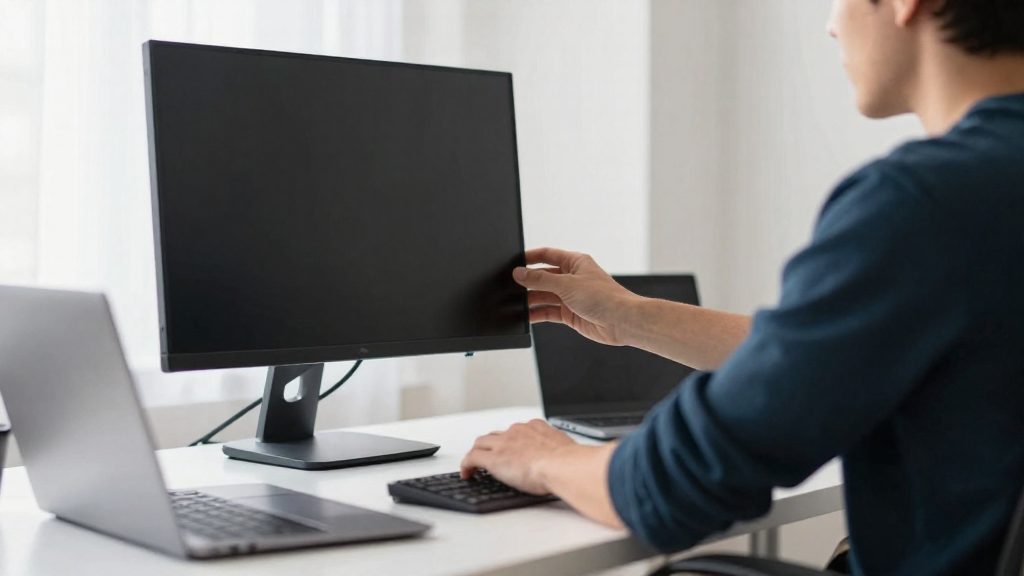
Come evitare riflessi e affaticamento visivo?
I riflessi e l’abbagliamento dipendono da tre fattori: la superficie antiriflesso dello schermo, la posizione del monitor rispetto alle fonti luminose e il rapporto tra luminosità dello schermo e luce ambiente. Intervenire su un solo fattore spesso non basta. Un monitor con superficie antiriflesso può risultare comunque disturbato da una finestra posta di fronte.
Superficie dello schermo
Secondo la lista di controllo di Suva, riportata da PuntoSicuro (2012), la superficie dello schermo deve essere antiriflesso. Verifichi il trattamento superficiale nella scheda tecnica del monitor: i pannelli opachi o con rivestimento antiriflesso riducono la riflessione diretta delle sorgenti luminose rispetto ai pannelli lucidi (glossy). Se il monitor in uso ha una superficie lucida, un filtro antiriflesso applicato all’esterno può ridurre il problema, ma la sua efficacia va verificata nella postazione reale.
Posizione rispetto a finestre e luci
Disponga lo schermo parallelo alle finestre oppure perpendicolare ad esse, in modo che la luce naturale arrivi di lato. La tabella riassume le situazioni più comuni:
| Posizione rispetto allo schermo | Effetto più comune | Intervento |
|---|---|---|
| Finestra alle spalle | Riflesso sulla superficie dello schermo | Spostare il monitor o schermare la finestra |
| Finestra di fronte | Abbagliamento diretto negli occhi | Usare tende o veneziane, riposizionare la postazione |
| Finestra di lato | Luce più diffusa e riflessi ridotti | Posizione generalmente preferibile |
Per le lampade da scrivania, eviti di orientarle direttamente sullo schermo. Una luce indiretta o rivolta al piano di lavoro produce meno riflessi. Usi tende o veneziane regolabili per modulare la luce nel corso della giornata.
Luminosità e contrasto
Regoli luminosità e contrasto in base alla luce dell’ambiente. Uno schermo molto più luminoso della stanza affatica la vista, come uno schermo troppo scuro in un ambiente ben illuminato. Un criterio pratico è verificare che lo sfondo bianco risulti confortevole senza apparire abbagliante e che i caratteri restino nitidi. Riduca il contrasto eccessivo: il testo bianco su sfondo nero puro, in una stanza chiara, può risultare faticoso.
Le fonti ufficiali consultate non precisano valori numerici di luminanza o di contrasto da impostare. La regolazione resta quindi soggettiva e va fatta osservando lo schermo nelle condizioni di uso reali.
Pause e stretching per collo e spalle
Le pause sono la misura più semplice per ridurre il carico su collo e spalle durante il lavoro al videoterminale. Il testo di PuntoSicuro (da INAIL, 2010-07-08) raccomanda di fare pause e di alternare il lavoro al videoterminale con attività in piedi. Lo stesso testo non indica durata né frequenza delle pause: le fonti ufficiali consultate non lo precisano. La struttura della pausa va quindi definita in base al ritmo di lavoro e alla sensazione di tensione, senza seguire un intervallo fisso non documentato.
Come organizzare le pause
- Interrompere il lavoro prima che compaiano rigidità o dolore, non solo quando la tensione è già presente.
- Alzarsi dalla sedia e cambiare posizione: stare in piedi è indicato dalla fonte come alternativa al lavoro seduto.
- Mantenere la pausa breve e ripetibile, così da poterla inserire più volte nella giornata.
- Usare la pausa per gli esercizi descritti sotto, senza prolungarla oltre quanto serve a sciogliere la zona interessata.
Esercizi di rotazione e inclinazione cervicale
Gli esercizi cervicali vanno eseguiti lentamente, con il busto fermo e le spalle rilassate.
| Esercizio | Modalità di esecuzione |
|---|---|
| Rotazione del capo | Girare il capo verso destra e verso sinistra, mantenendo lo sguardo orizzontale e il mento parallelo al pavimento. |
| Inclinazione laterale | Portare l’orecchio verso la spalla senza sollevare la spalla stessa, poi alternare il lato. |
| Flessione e estensione | Abbassare il mento verso il petto, poi riportare il capo in posizione neutra guardando davanti a sé. |
Ogni movimento va eseguito in un’ampiezza confortevole, senza forzare oltre il punto di resistenza.
Allungamento di trapezi e spalle in pausa
Per il trapezio e le spalle è utile un allungamento statico eseguito da seduti o in piedi, da interrompere se compare dolore. Se compaiono formicolii o perdita di forza a un braccio, dolore irradiato o mal di testa improvviso e intenso, interrompa gli esercizi e contatti subito un medico o il pronto soccorso; se il dolore al collo persiste, si rivolga al medico o al medico competente aziendale. Gli esercizi possibili sono:
- Appoggiare una mano sul lato della testa e inclinare dolcemente il capo verso la spalla opposta, fino a sentire un leggero allungamento lungo il fianco del collo.
- Portare le spalle indietro e verso il basso, tenendo il petto aperto e il mento leggermente rientrato.
- Intrecciare le dita dietro la schiena e allontanare le braccia dal corpo, rilassando il collo.
- Mantenere ogni posizione per alcuni respiri lenti, senza trattenere il fiato, poi tornare alla posizione iniziale.
Errori da evitare
Nell’allestimento con due monitor ricorrono tre errori che dipendono dall’ordine di montaggio e dalla geometria del posto, non dall’hardware. Ognuno costringe collo e busto a compensare ogni giorno, anche quando lo schermo sembra sistemato correttamente. Per ciascuno sono indicati l’errore e la correzione da applicare subito.
Schermi di dimensioni diverse con bordi non allineati
Con due schermi di misura diversa, i bordi dei pannelli cadono spesso a quote differenti.
Per correggere, Lei può allineare i bordi inferiori dei due pannelli su una stessa linea orizzontale. Un supporto con regolazione in altezza permette di allineare entrambi i pannelli.
Sedia regolata prima dello schermo
Molte persone regolano la sedia all’inizio, poi spostano il monitor o il supporto. La postura di partenza non corrisponde più alla posizione finale degli occhi, e il busto si piega in avanti per raggiungere la parte alta dello schermo.
La sequenza corretta è questa:
- fissare prima gli schermi nella posizione definitiva, con altezza, distanza e allineamento;
- regolare l’altezza della seduta in modo che i gomiti siano all’altezza del piano e gli avambracci appoggino sulla tastiera;
- solo a questo punto regolare lo schienale e la profondità della seduta.
Per verificare il risultato, Lei può sedersi nella posizione di lavoro e controllare che il collo resti in posizione neutra quando guarda il bordo superiore dello schermo principale, senza doversi sporgere.
Documenti appoggiati di lato, con torsione prolungata del busto
Appoggiare i documenti su un lato del monitor, spesso sul secondo schermo o sul piano accanto, obbliga a ruotare il busto a ogni rilettura o copia. Se la torsione si ripete per lunghe sessioni, il tronco resta ruotato per gran parte della giornata.
La correzione consiste nel portare il materiale di riferimento nella stessa direzione dello sguardo principale. Lei può collocare il documento davanti allo schermo principale, oppure su un portadocumenti posto tra schermo e tastiera, alla stessa distanza degli occhi dello schermo. In questo modo la lettura avviene con movimenti degli occhi e non del tronco.
Domande frequenti
A quale altezza va posizionato il bordo superiore dello schermo?
Secondo PuntoSicuro (da INAIL, 2010-07-08), il bordo superiore deve trovarsi all’altezza degli occhi o leggermente al di sotto. La lista di controllo di Suva (istituto svizzero, PuntoSicuro 2012-04-11) indica invece 5-10 cm sotto l’altezza degli occhi, quindi è un riferimento più restrittivo e non una norma italiana.
A quale distanza dagli occhi vanno messi i monitor?
Per gli schermi di dimensioni abituali, PuntoSicuro (da INAIL, 2010-07-08) indica una distanza occhi-schermo di 50-70 cm, con valori più precisi per diagonale: 50-60 cm per 15 pollici, 60-70 cm per 16 pollici e 70-80 cm per 17 pollici. Con due monitor, conviene verificare la distanza per ciascuno dei due schermi, scegliendo la disposizione in base allo spazio disponibile.
Con un portatile, da quante ore al giorno serve uno schermo aggiuntivo?
Secondo Suva (riportata da PuntoSicuro, 2012-04-11), con un portatile sono consigliati tastiera e mouse esterni oltre 1 ora al giorno, mentre da 2 ore al giorno è indicato anche uno schermo aggiuntivo. Il dato riguarda il portatile e non stabilisce una regola generale per ogni postazione a due monitor.