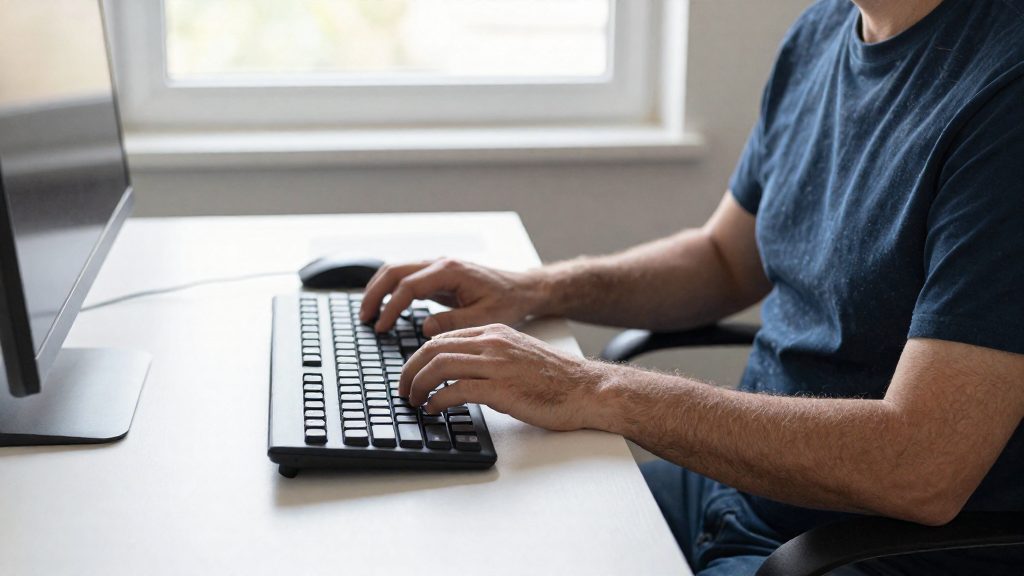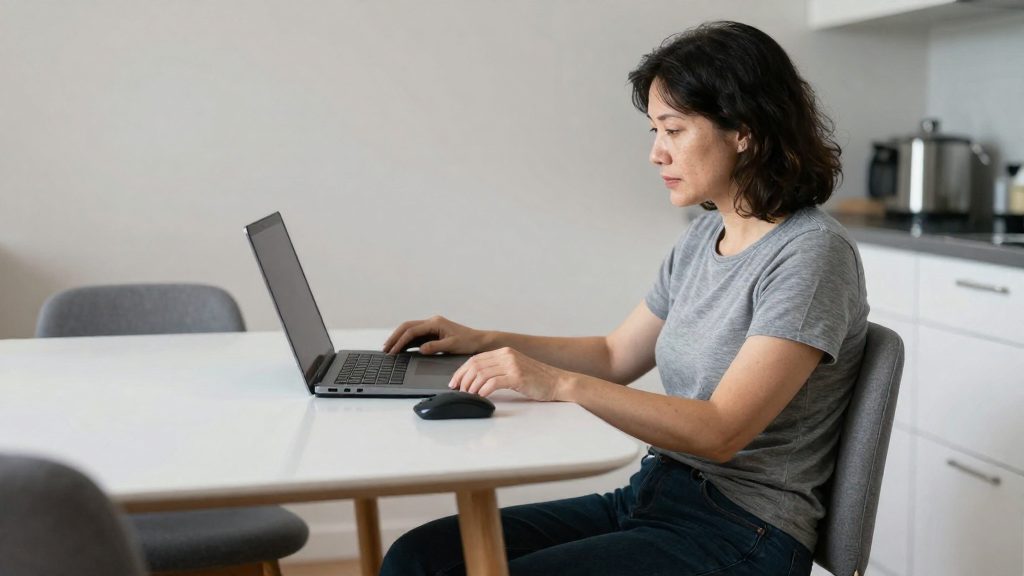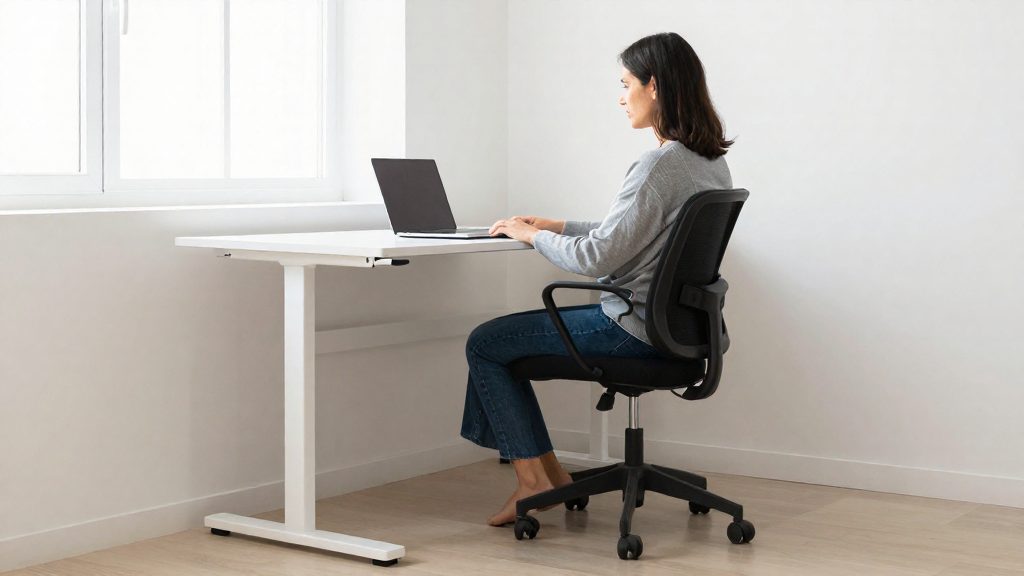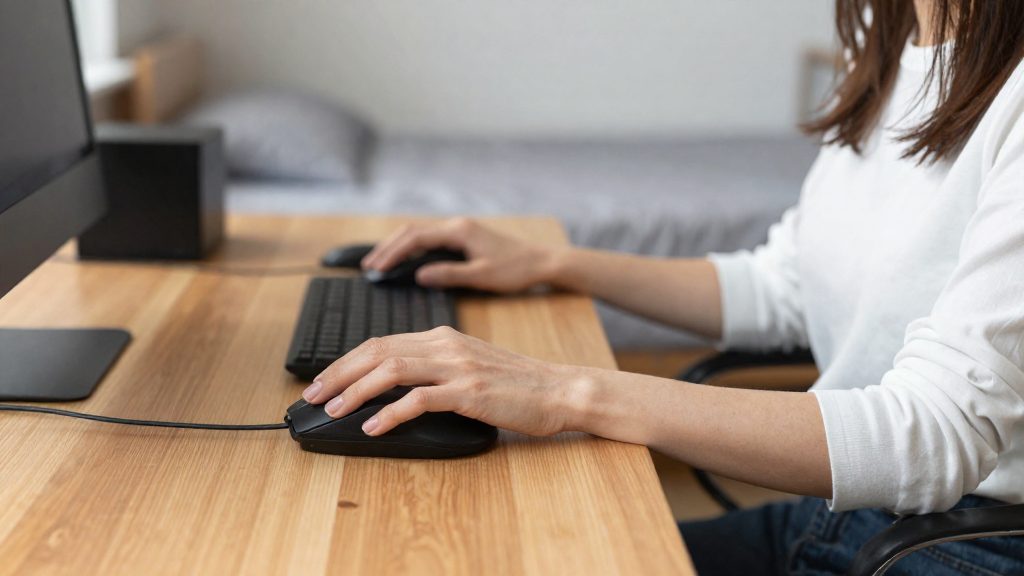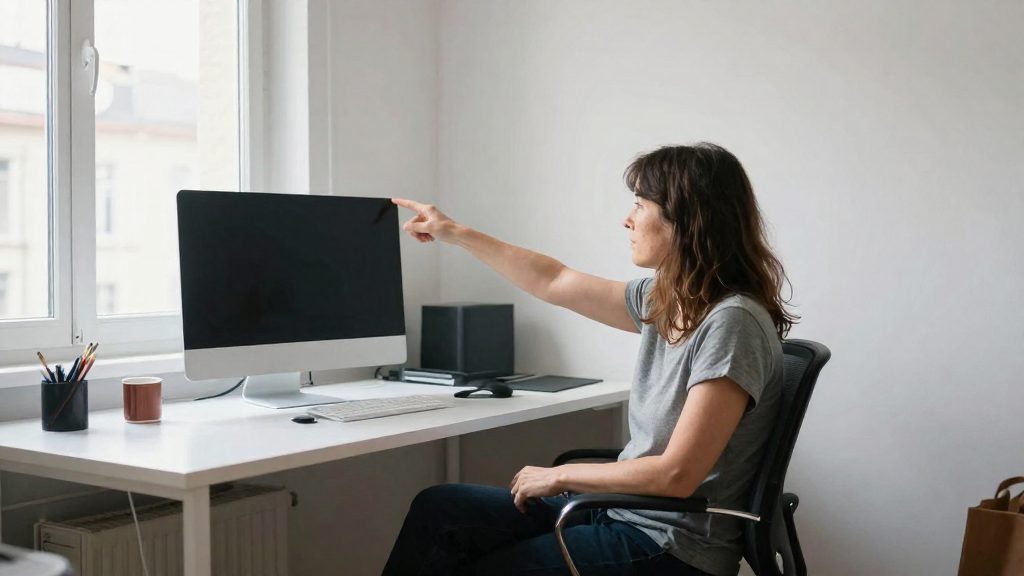
Als Mindestwert nennt die Berufsgenossenschaft Holz und Metall (BGHM, 2026) 50 cm Sehabstand zwischen Auge und Bildschirm, passend zur jeweiligen Sehaufgabe. Das KomNet des Landesamts für Gesundheit und Arbeitsschutz Nordrhein-Westfalen (2024) nennt einen allgemeinen Orientierungsbereich von 50 bis 80 cm. Ein universell gültiger Idealabstand ist nicht belegt. Der passende Wert richtet sich nach Sehaufgabe, Zeichengröße und Bildschirmgröße.
Welcher Bildschirmabstand ist für die Augen richtig?
Mindestabstand von 50 cm
Laut BGHM (2026) sollte der Sehabstand mindestens 50 cm betragen. Dieser Wert ist eine Untergrenze. Er beschreibt keinen Zielwert für jeden Arbeitsplatz, denn die Angabe gilt ausdrücklich in Abhängigkeit von der Sehaufgabe.
Orientierungsbereich von 50 bis 80 cm
Das KomNet (2024) nennt 50 bis 80 cm als allgemeinen Orientierungsbereich.
| Quelle | Angabe | Geltungsbereich |
|---|---|---|
| BGHM (2026) | mindestens 50 cm | Untergrenze, abhängig von der Sehaufgabe |
| KomNet (2024) | 50 bis 80 cm | allgemeiner Orientierungsbereich, abhängig auch von der Zeichengröße |
| BGHM (2026) | 100 cm | 24-Zoll-Breitbildschirm, wenn der gesamte Bildschirm überwacht werden muss |
Richtwert statt starrer Vorgabe
Richtwert statt starrer Vorgabe: Der Breitbildschirm mit 24 Zoll steht in der BGHM-Angabe für eine Aufgabe mit Überwachung des gesamten Bildschirms, bei der 100 cm genannt werden. Für typische Büroaufgaben nennt die DGUV einen Bereich von 55 bis 70 cm, der sich von der Angabe des KomNet unterscheidet, weil die Kontexte nicht identisch sind.
Ein bestimmter Bildschirmabstand gilt nicht als Garantie gegen Augenschäden oder Rückenschmerzen, denn dafür liegt keine belastbare Grundlage vor.
Wie beeinflussen Bildschirmgröße und Sehaufgabe den Abstand?
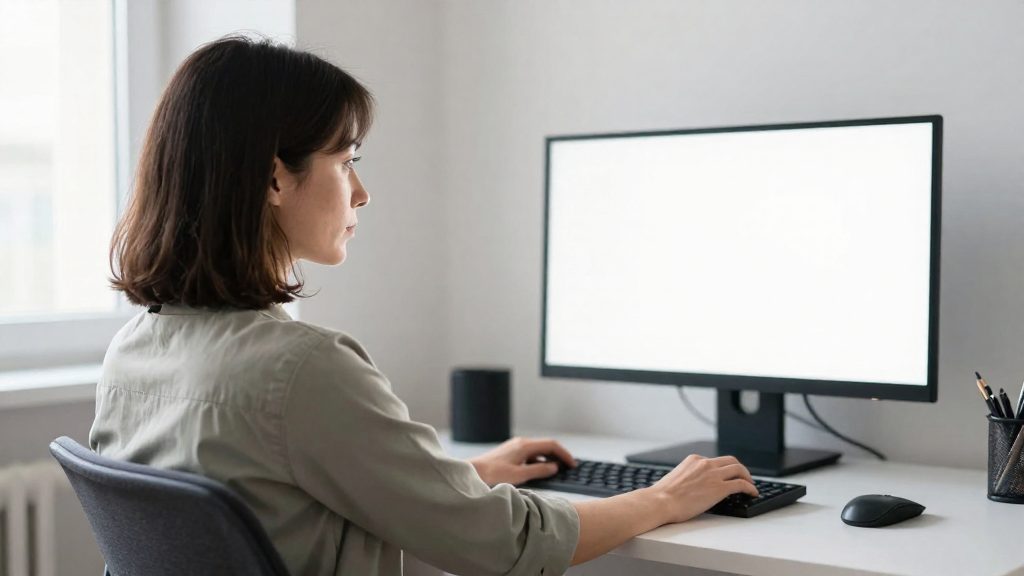
Die Sehaufgabe bestimmt den passenden Abstand zum Bildschirm stärker als die Bildschirmgröße allein. Für typische Bürotätigkeiten mit überwiegenden Leseaufgaben nennt die BG BAU – Berufsgenossenschaft der Bauwirtschaft einen bewährten Sehabstand von 50 bis 65 cm. Die Größe des Bildschirms allein legt also keinen festen Abstand fest.
Leseaufgaben
Bei Leseaufgaben wie Texten, E-Mails und Dokumenten liegt der Orientierungswert bei 50 bis 65 cm. Stellen Sie den Bildschirm so auf, dass Sie die Zeichen ohne Vorbeugen des Oberkörpers erkennen. Wenn Sie zum Lesen den Kopf nach vorn schieben, prüfen Sie Schriftgröße, Sehabstand und Sehhilfe gemeinsam; die Zeichen sollten in entspannter Arbeitshaltung gut erkennbar sein.
Bildschirmgröße und Sehaufgabe
Der Abstand richtet sich danach, welche Informationen Sie auf dem Bildschirm erkennen müssen. Die folgende Übersicht zeigt die genannten Werte mit ihren Bedingungen:
| Tätigkeit | Angegebener Abstand | Quelle |
|---|---|---|
| Leseaufgaben in der Büroarbeit | 50 bis 65 cm | BG BAU |
| Allgemeiner Orientierungsbereich | 50 bis 80 cm | KomNet (2024) |
| Gesamten Bildschirm überwachen, 24-Zoll-Breitbildschirm | 100 cm | BGHM (2026) |
Tabellen und Grafikarbeit
Für Tabellen und Grafiken gibt es keinen eigenen, belegten Zahlenwert. Gehen Sie daher von der Aufgabe aus: Beim Vergleichen vieler Zahlen oder beim Prüfen feiner Details in einer Grafik sollte der Abstand so gewählt werden, dass die kleinsten benötigten Angaben sicher erkennbar sind.
Müssen Sie zusätzlich das gesamte Bild im Blick behalten, ist die Angabe der BGHM (2026) relevant. Sie nennt für einen 24-Zoll-Breitbildschirm 100 cm, und zwar ausdrücklich für Aufgaben, bei denen der gesamte Bildschirm überwacht werden muss. Testen Sie den Abstand mit einer typischen Tabelle oder Grafik aus Ihrer Arbeit, bevor Sie ihn festlegen.
Schriftgröße und Sehabstand aufeinander abstimmen
Zeichenhöhe und Sehabstand hängen direkt zusammen. Je weiter der Bildschirm entfernt ist, desto größer muss die Schrift dargestellt werden, damit sie ohne Vorbeugen des Kopfes lesbar bleibt. Die BGHM nennt für eine ausreichende Zeichengröße bei 70 cm Sehabstand eine Zeichenhöhe von etwa 4,5 mm (BGHM, 2026). Dieser Wert gilt für diesen einen Abstand. Bei anderen Entfernungen verändert sich die passende Zeichengröße. KomNet (Landesamt für Gesundheit und Arbeitsschutz Nordrhein-Westfalen, 2024) bestätigt, dass die passende Entfernung auch von der Zeichengröße abhängt. Abstand und Schrift sollten deshalb gemeinsam eingestellt werden.
Vorgehen in drei Schritten
- Setzen Sie sich in Ihre übliche Arbeitshaltung und messen Sie den Abstand vom Auge bis zur Mitte des Bildschirms.
- Passen Sie bei Bedarf die Darstellung an, statt den Bildschirm näher an sich heranzuziehen.
- Prüfen Sie mit einer typischen Arbeitsaufgabe, ob Sie alle benötigten Zeichen in entspannter Haltung ohne Vorbeugen erkennen.
Darstellung über Skalierung und Zoom anpassen
- Systemskalierung: Die Anzeigeskalierung in den Systemeinstellungen vergrößert Schrift und Symbole gleichzeitig. Unter Windows finden Sie sie unter „Einstellungen > System > Anzeige“, unter macOS unter „Systemeinstellungen > Bildschirme“.
- Browser- und Programmzoom: Die Zoomfunktion vergrößert oder verkleinert Seiten- oder Dokumentinhalte, ohne die Systemskalierung zu ändern; die Bedienung hängt vom Programm ab.
Bildschirmhöhe und Neigung richtig einstellen
Die oberste Bildschirmzeile bestimmt, wie stark Nacken und Augen belastet werden. Laut Berufsgenossenschaft Holz und Metall (BGHM, 2026) sollte sie bei gerader bis leicht vorgeneigter Kopfhaltung unterhalb der Augenhöhe liegen. Ein universeller Zentimeterwert für diese Position ist nicht belegt; richten Sie sich daher nach der Blickrichtung statt nach einer festen Maßangabe.
| Einstellung | Prüfkriterium |
|---|---|
| Oberste Bildschirmzeile | Liegt bei geradem Blick nach vorn unterhalb der Augenhöhe |
| Neigung | Sie können bei leicht vorgeneigtem Kopf lesen, ohne den Nacken nach hinten zu drehen |
| Monitorarm | Das Display bleibt nach dem Festziehen in der eingestellten Position |
Stellen Sie zuerst die Höhe ein, danach die Neigung. Prüfen Sie anschließend, ob der Kopf in einer neutralen Haltung bleibt.
Monitorarm im Einsatz
Ein Monitorarm erlaubt, Höhe und Neigung unabhängig von der Tischplatte zu verstellen. Nach dem Einstellen sollten Sie die Position kontrollieren: Der Arm darf sich nicht selbstständig absenken oder kippen, und das Display sollte nach leichtem Antippen nicht stark nachschwingen.
Blendung und Spiegelungen vermeiden
Laut BGHM (2026) sollte die Blickrichtung bei der Bildschirmarbeit parallel zur Fensterfront verlaufen, um Blendungen und Reflexionen zu vermeiden. Dabei sind zwei Situationen zu unterscheiden: Eine Lichtquelle im Blickfeld kann direkt blenden, und eine Lichtquelle hinter der arbeitenden Person kann sich im Display spiegeln. Die Monitorposition muss deshalb beide Fälle berücksichtigen.
Seitlicher Lichteinfall verringert Spiegelungen, garantiert sie aber nicht. Prüfen Sie den Arbeitsplatz daher in drei Schritten:
- Fensterposition: Stellen Sie den Monitor so, dass ein Fenster nicht im Blickfeld hinter dem Bildschirm liegt und nicht hinter Ihrem Rücken steht. Laut DGUV (2019) kann ein Fenster im Blickfeld hinter dem Bildschirm störende Helligkeitsunterschiede verursachen, ein Fenster hinter der arbeitenden Person kann sich im Bildschirm spiegeln.
- Deckenleuchten: Eine Leuchte direkt über dem Bildschirm spiegelt sich häufig in der Oberfläche. Verschieben Sie die Leuchte oder wählen Sie eine Beleuchtung mit diffusem, indirektem Licht.
- Kontrolltest: Zeigen Sie einen weißen Vollbildschirm und einen dunklen Hintergrund. Helle Flecken, die sich auf dem dunklen Hintergrund abzeichnen, sind Spiegelungen. Passen Sie die Position des Monitors oder der Lampe entsprechend an.
| Position der Lichtquelle | Wirkung auf die Sicht |
|---|---|
| Im Blickfeld hinter dem Bildschirm | Kann direkt blenden und störende Helligkeitsunterschiede verursachen |
| Hinter der arbeitenden Person | Kann sich im Bildschirm spiegeln |
| Seitlich zum Monitor | Verringert Spiegelungen, garantiert aber keine Spiegelungsfreiheit |
Was müssen Brillenträger beachten?
Eine erforderliche Sehhilfe sollte an die Sehaufgaben am Arbeitsplatz angepasst sein (laut BGHM, 2026). Ob eine Brille für Bildschirmarbeit passt, hängt also davon ab, in welcher Entfernung Sie tatsächlich lesen, nicht nur davon, wie gut Sie in die Ferne sehen.
Sehhilfe auf die Sehaufgabe abstimmen
Die geeignete Entfernung hängt laut den Quellen vor allem davon ab, ob Sie überwiegend Text lesen oder den ganzen Bildschirm überwachen:
| Sehaufgabe | Angegebene Entfernung | Quelle |
|---|---|---|
| Überwiegend Leseaufgaben | 50 bis 65 cm | BG BAU |
| Typische Büroaufgaben | 55 bis 70 cm | DGUV |
| Ganzer Bildschirm muss überwacht werden (24-Zoll-Breitbild) | 100 cm | BGHM |
Nennen Sie dem Optiker oder Augenarzt deshalb Ihre typische Arbeitsweise: wie viel Sie lesen, wie groß Ihr Monitor ist und wie weit er tatsächlich entfernt steht.
Gleitsichtbrille und oberste Bildschirmzeile
Bei gerader bis leicht vorgeneigter Kopfhaltung sollte die oberste Bildschirmzeile unterhalb der Augenhöhe liegen, um Nacken und Augen wenig zu belasten (laut BGHM, 2026). Bei Gleitsichtbrillen ist diese Position besonders zu prüfen, weil ein stark in den Nacken gelegter Kopf den Blick durch die Brille verändert.
- Setzen Sie sich auf Ihren Arbeitsstuhl und lassen Sie den Blick geradeaus laufen.
- Prüfen Sie, ob die Oberkante des Bildschirms unterhalb dieser Blickhöhe liegt.
- Falls nicht, passen Sie die Höhe des Monitors oder der Unterlage an.
Prüfung bei Augenarzt oder Optiker
Lassen Sie bei Ihrem Optiker oder Augenarzt ausdrücklich klären, ob Ihre Brille für den tatsächlichen Arbeitsabstand ausgelegt ist. Hilfreich sind folgende Angaben:
- gemessener Abstand zwischen Auge und Monitor,
- Monitorgröße und Auflösung,
- Anteil von Lesearbeit an Dokumenten gegenüber Bildschirmarbeit,
- Beschwerden wie Nackenschmerzen oder Ermüdung der Augen bei längerem Arbeiten.
Ein bestimmter Bildschirmabstand ist kein belegter Schutz gegen Augenschäden oder Rückenschmerzen. Die Anpassung der Sehhilfe ist eine Maßnahme unter mehreren, und bei anhaltenden Beschwerden sollten Sie eine ärztliche Abklärung vornehmen lassen.
Den Bildschirmarbeitsplatz im Homeoffice prüfen
Die Tischtiefe bestimmt, wie weit der Bildschirm vom Auge entfernt stehen kann. Laut DGUV (2019) gilt für flache LCD-Monitore eine Tischtiefe von 80 cm als meistens ausreichend. Ob das bei Ihrem Gerät zutrifft, prüfen Sie am besten direkt am Arbeitsplatz.
Tischtiefe messen
- Messen Sie die Tischplatte von der Sitzkante bis zur Rückkante, also dort, wo der Bildschirm stehen würde.
- Vergleichen Sie das Maß mit der Bildschirmtiefe, die in der Herstellerangabe steht.
- Prüfen Sie, ob der gewünschte Abstand zwischen Auge und Bildschirm mit dieser Tiefe erreichbar ist.
Aufstellfläche prüfen
Die Aufstellfläche umfasst die Tischplatte, auf der Bildschirm, Tastatur und Maus Platz finden müssen. Prüfen Sie außerdem, ob unter dem Tisch genug Raum für die Beine bleibt und ob die Tischkante Ihre Unterarme nicht einengt, wenn Sie tippen.
Checkliste für den Arbeitsplatz in der Wohnung
Die Prüfung ist abgeschlossen, wenn alle Punkte erfüllt sind. Fehlt einer, ändern Sie zuerst die Tischposition oder den Bildschirmstandort und messen danach erneut.
Augen entlasten und regelmäßig die Haltung wechseln
Laut der Deutschen Gesetzlichen Unfallversicherung (DGUV, 2019) können regelmäßiges Schauen in die Ferne und bewusstes Blinzeln die Augen bei Bildschirmarbeit entspannen. Wie oft Sie Pausen einlegen sollten, hängt von Ihrer Sehaufgabe und Ihrem Arbeitsalltag ab. Einen festen Richtwert nennt die DGUV in dieser Angabe nicht.
Bewusst blinzeln und den Blick wechseln
- Bewusstes Blinzeln: Schließen Sie die Augen während der Arbeit ab und zu für einen kurzen Moment vollständig und öffnen Sie sie wieder. Bei konzentriertem Lesen am Bildschirm geschieht das oft seltener als gewöhnlich.
- Blick in die Ferne: Richten Sie den Blick in Abständen von Bildschirm und Dokumenten weg auf einen weiter entfernten Punkt im Raum. So wechselt die Augenmuskulatur zwischen naher und ferner Einstellung.
Haltung im Tagesverlauf wechseln
Regelmäßige Haltungswechsel bringen Bewegung in den Arbeitsalltag; Blickwechsel und bewusstes Blinzeln können zusätzlich die Augen entlasten. Ein Haltungswechsel lässt sich ohne Hilfsmittel umsetzen:
- Sitzposition leicht verändern, etwa das Gewicht von einer Seite auf die andere verlagern.
- Für kurze Zeit aufstehen, sobald eine Aufgabe es zulässt, und den Körper strecken.
- Bei Telefonaten oder Lesepausen nicht auf dem Bildschirm verharren, sondern die Position des Oberkörpers ändern.
Dehnübungen für Nacken und Schultern
| Übung | Ausführung | Zielbereich |
|---|---|---|
| Seitliche Kopfneigung | Ohr langsam Richtung Schulter neigen, Gegenseite halten, ohne Schwung | Nackenseite |
| Schulterkreisen | Schultern nach vorn und hinten kreisen lassen | Schultergürtel |
| Schulterblätter zusammenziehen | Schulterblätter zur Wirbelsäule führen und kurz halten | Obere Rückenpartie |
| Kinn zurückziehen | Kinn waagerecht nach hinten führen, Kopf bleibt aufrecht | Nacken, vordere Kopfhaltung |
Halten Sie jede Dehnung ruhig, bis die Spannung spürbar wird, aber nicht schmerzt.